Lag en intern lenke
Hvis du skal lenke til noe som ligger på ditt eget nettsted, bør du bruke intern lenke. Da vil lenken fungere selv om elementet du lenker til flyttes og får en ny URL i fremtiden.
- Gå til artikkelen og marker i brødteksten der du vil lage en lenke
- Velg +Sett inn → Lenker, eller velg lenkeikonet fra verktøylinjen
- Velg Lenketype: Intern lenke
- Velg hvilken type element du skal lenke til, for eksempel et menypunkt, skjema eller en fil
- Trykk Bla gjennom og søk opp det elementet du skal lenke til
- Velg Knapp eller Lenke under Utforming
- Klikk OK og Lagre
Tips!💡 Når du skal lenke til en artikkel på nettstedet ditt, velg alltid internlenke til menypunktet og ikke til artikkelen. Da slipper du å få brutte lenker hvis du endrer toppartikkel eller flytter artikkelen.
Lag en ekstern lenke
Bruk ekstern lenke hvis du skal lenke til et annet nettsted, et telefonnummer eller en e-post-adresse.
- Gå til artikkelen og marker i brødteksten der du vil lage en lenke
- Velg +Sett inn → Lenker, eller velg lenkeikonet fra verktøylinjen
- Velg Lenketype: Ekstern lenke
- Velg hva du skal lenke til:
- Et annet nettsted: Skriv inn hele URL-en
- Telefonnummer: Skriv inn telefonnummeret
- E-post-adresse: Skriv inn e-post-adressen
- Velg Knapp eller Lenke under Utforming
- Klikk OK og Lagre
Du kan lenke til flere e-post-adresser ved å skille dem med semikolon: ola@epost.no; kari@epost.no
Dette kan du gjøre hvis du skal lage slike lenker: Send e-post til alle
Lage automatisk innholdsfortegnelse
- Gå til artikkelen du vil sette innholdsfortegnelsen inn i
- Velg +Sett inn → Widget
- Velg +Opprett ny og gi den en Tittel
- Velg Innholdsfortegnelse som type
- Gi widgeten tittelen Innholdsfortegnelse
- Velg en kategori for widgeten
- Klikk OK, deretter Publiser og Lagre
Andre lenketyper
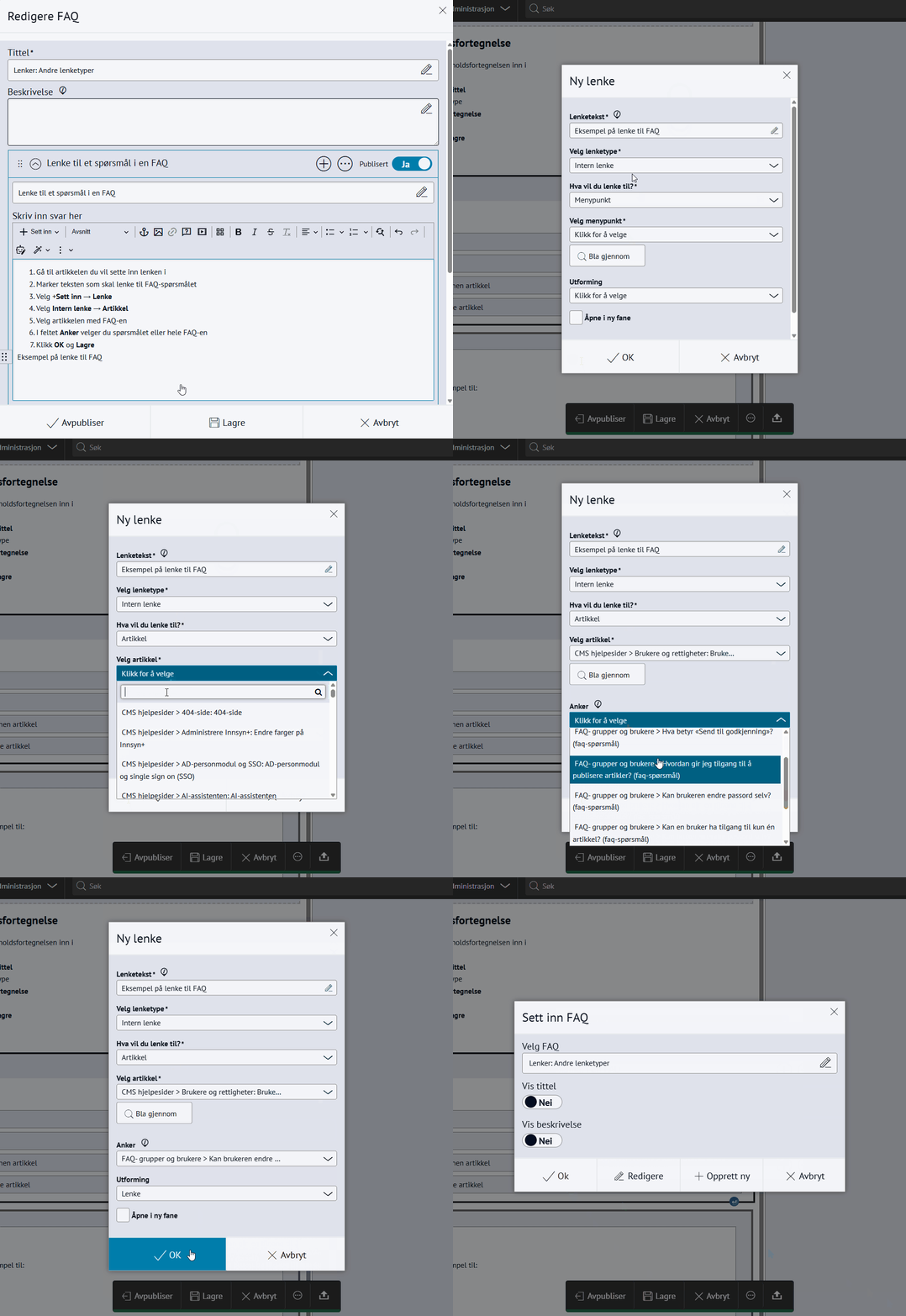
- Gå til Rediger → FAQ eller dobbeltklikk på FAQ-en i artikkelen
- Marker teksten som skal lenke til FAQ-spørsmålet
- Velg +Sett inn → Lenke eller trykk på lenkesymbolet. Merk at du bare får trykket på denne når du har markert teksten du skal lenke.
- Velg Intern lenke → Artikkel
- Velg artikkelen som FAQ-en ligger i allerede
- I feltet Anker søker du opp spørsmålet eller hele FAQ-en
- Klikk OK og Lagre
Se eksempel på lenke til FAQ
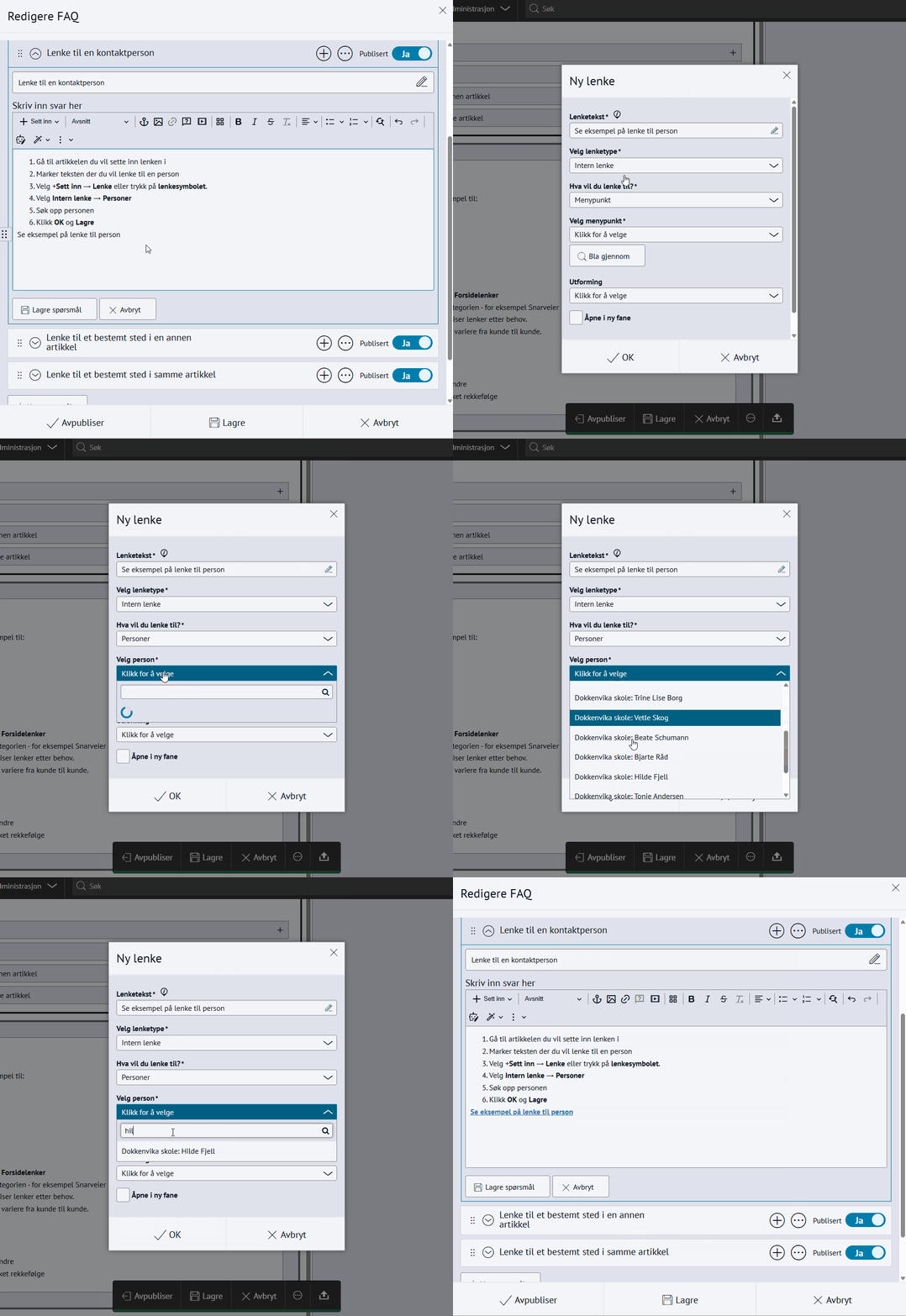
- Gå til artikkelen du vil sette inn lenken i
- Marker teksten der du vil lenke til en person
- Velg +Sett inn → Lenke eller trykk på lenkesymbolet.
- Velg Intern lenke → Personer
- Søk opp personen
- Klikk OK og Lagre
Se eksempel på lenke til person
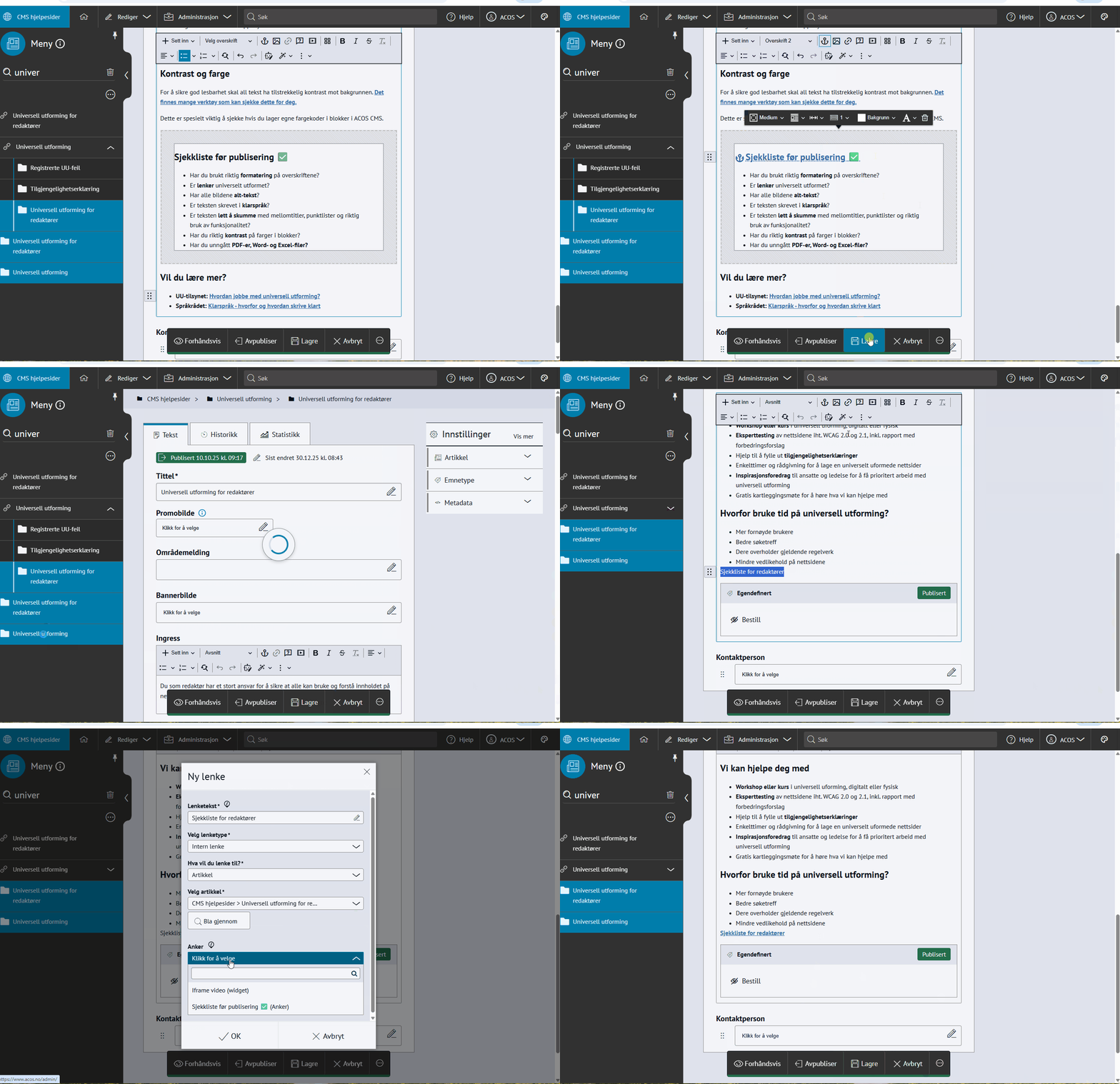
- Åpne artikkelen du vil lenke til
- Marker teksten eller overskriften du vil lenke til og trykk på ankersymbolet eller velg +Sett inn → Anker
- Lagre artikkelen
- Åpne artikkelen du vil lenke fra
- Marker teksten du vil ha som lenketekst og trykk på lenkesymbolet eller velg +Sett inn → Lenke
- Hva vil du lenke til: Velg Artikkel
- Velg Anker og søk om det ankeret du akkurat laget
- Klikk OK og Lagre
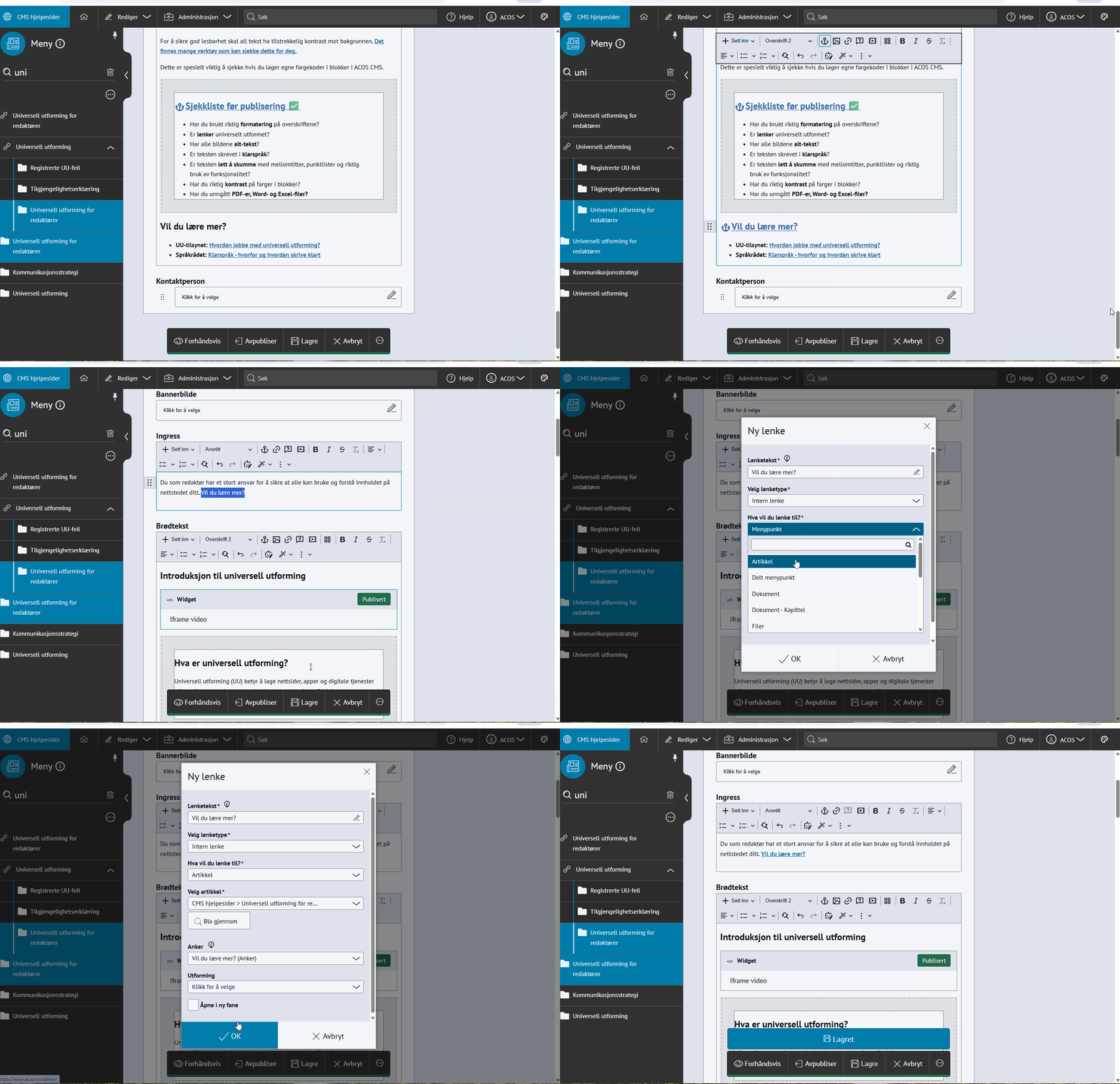
- Marker teksten eller overskriften du vil lenke til og trykk på ankersymbolet eller velg +Sett inn → Anker
- Lagre artikkelen
- Marker teksten du vil ha som lenketekst og trykk på lenkesymbolet eller velg +Sett inn → Lenke
- Hva vil du lenke til: Velg Artikkel
- Velg Anker og søk om det ankeret du akkurat laget
- Klikk OK og Lagre
Du kan lenke direkte til en fane. Riktig fane åpnes automatisk når brukeren klikker på lenken
- Klikk der du vil sette inn lenken
- Klikk Sett inn og velg Lenke
- Velg artikkelen som inneholder fane-widgeten
- Velg ønsket fane i feltet Anker
- Klikk OK
Lenkesamlinger
Lenkesamlinger brukes for eksempel til:
- Tjenestemenyen
- Snarvei-knapper
- Lenker i toppfeltet
Redigere lenkesamlinger
- Gå til Rediger → Lenker
- Finn mappen Forside eller Forsidelenker
- Finn den aktuelle underkategorien - for eksempel Snarveier eller Tjenestemeny
- Endre, legg til eller avpubliser lenker etter behov.
Merk: Navnene på mappene kan variere fra kunde til kunde.
Endre rekkefølge på lenker
- Gå til Rediger → Lenker
- Marker kategorien du vil endre
- Dra og slipp lenkene i ønsket rekkefølge
- Klikk Lagre
Ofte stilte spørsmål og feilsøking
Lenker i ingressfeltet vises kun inne på fullversjonen av artikkelen. De vises altså kun som ren tekst i artikkeloversikten eller i forhåndsvisningen på forsiden.
Nei, du kan ikke lenke til et webskjema, men du kan lenke til en artikkel hvor et webskjema er satt inn. Alle webskjema må settes inn i en artikkel eller på en side for å vises på nettsiden.
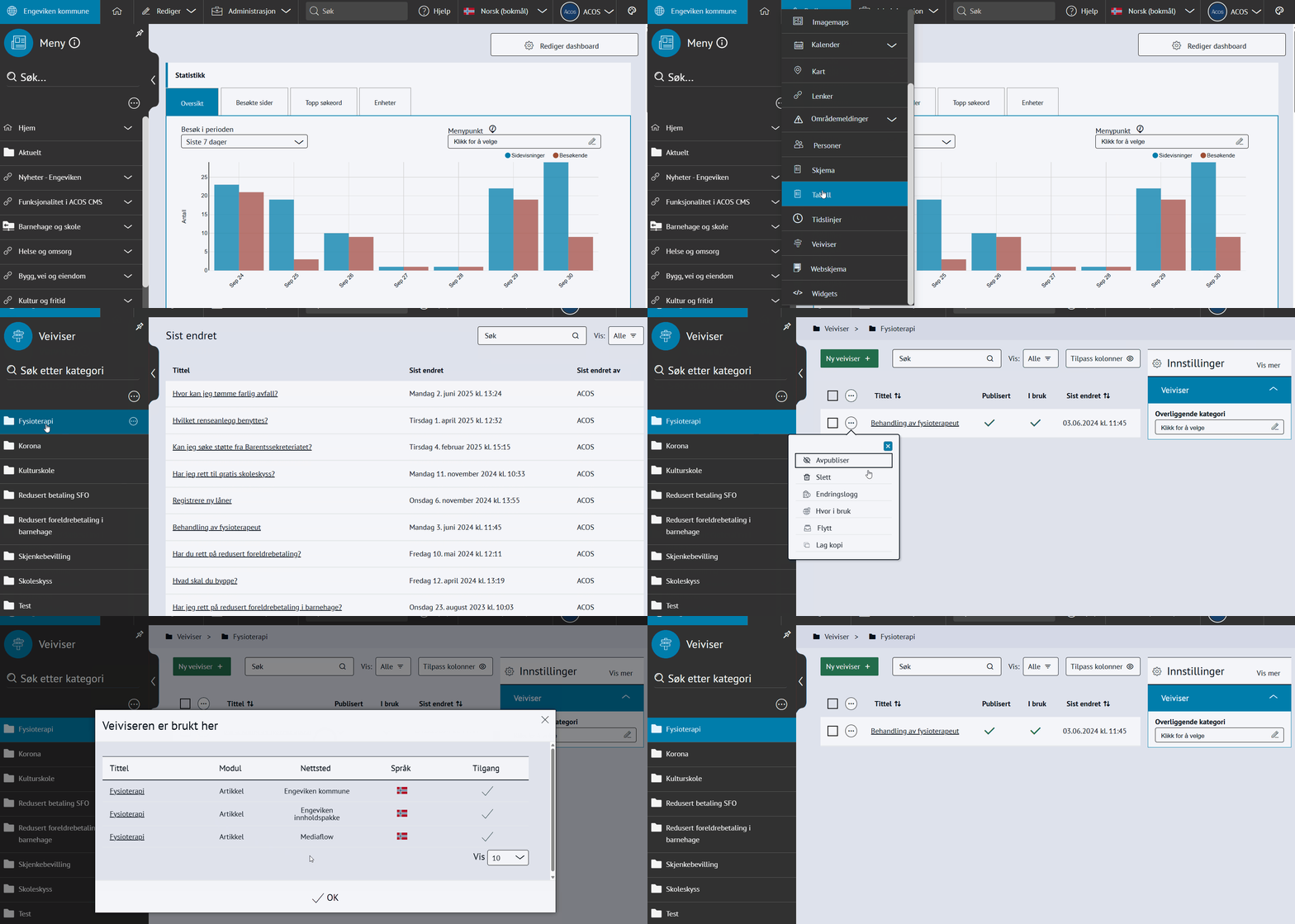
Se hvor modulen er i bruk
Du kan enkelt sjekke om modulen er i bruk eller ikke.
- Gå til Rediger → velg modulen du vil sjekke, f.eks. veiviser
- Velg kategori til venstre
- Klikk på flervalgsknappen (...)
- Velg Hvor i bruk
 Klikk for stort bilde