Opprette egendefinert
- Gå til artikkelen og klikk i brødteksten der du vil plassere egendefinerten
- Velg +Sett inn → Egendefinert
- Velg +Opprett ny og gi den en Tittel
- Gi den en Tittel og skriv inn innhold i feltet Design
- Velg kategori eller lag en ny bildemappe på + Ny kategori
- Klikk Publiser
Du kan sette inn det meste i en egendefinert, på samme måte som i brødteksten i en artikkel. Brukere på nettsiden sin vil ikke se det, det er kun du som redaktør som kan jobbe mer effektivt med innhold ved å bruke den, fordi du trenger bare oppdatere innholdet ett sted.
Slik redigerer du egendefinert ut i CMS:
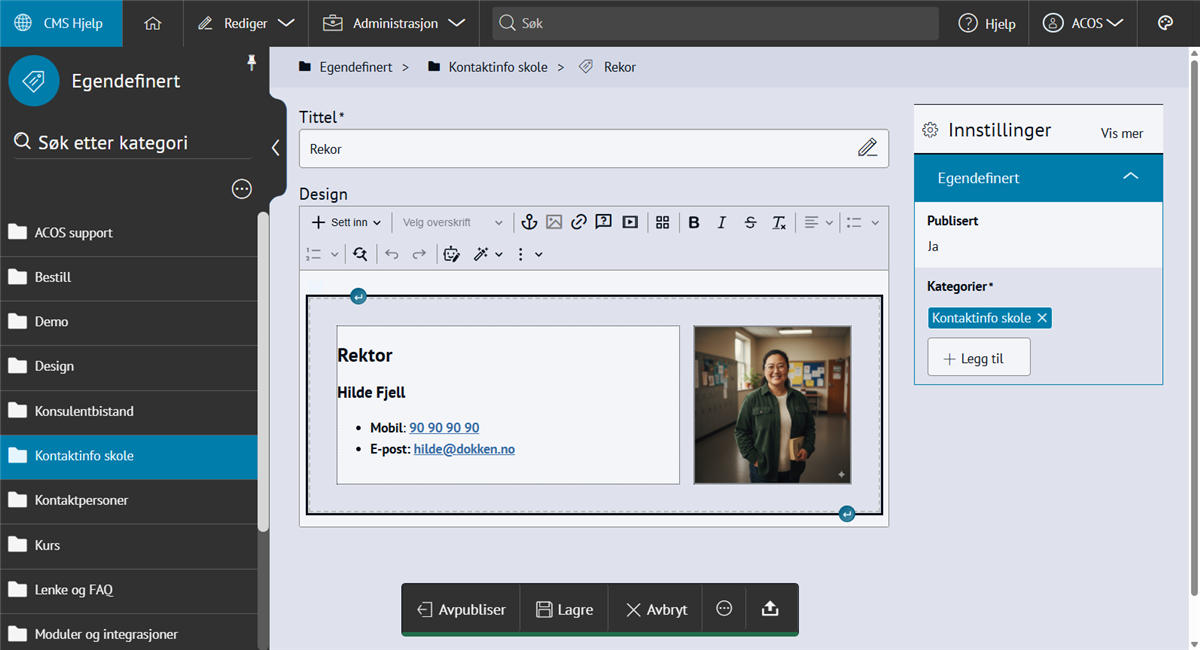 Klikk for stort bilde
Slik kan egendefinert ut når den er publisert på nettsiden:
Rediger egendefinert
- Gå til Rediger → Egendefinert
- Finn egendefinerten du vil redigere
- Endre innholdet
- Klikk Lagre
ℹ️Når du redigerer en egendefinert, vil endringene vise alle stedene der egendefinerten er satt inn.
Egendefinert i footer og hamburgermeny
Det er vanlig at egendefinert blir brukt for eksempel i hamburgermenyen og bunnteksten (footeren) på nettsiden.
Innholdet i disse egendefinert-ene kan du redigere på vanlig måte, men overskriftene må ofte endres via Rediger webparter:
- Klikk på flervalgsknappen (...) på menypunktet til forsiden
- Velg Redigere webparter
- Skroll til bunnen av siden
- Hold musen over den egendefinerte du vil redigere tittel for og klikk på tannhjulet
- Finn feltet som heter Tittel
- Rediger tittel
- Lagre
👇🏻Her har vi brukt egendefinert. Denne informasjonen gjelder for flere av modulene våre.
Se hvor modulen er i bruk
Du kan enkelt sjekke om modulen er i bruk eller ikke.
- Gå til Rediger → velg modulen du vil sjekke, f.eks. veiviser
- Velg kategori til venstre
- Klikk på flervalgsknappen (...)
- Velg Hvor i bruk
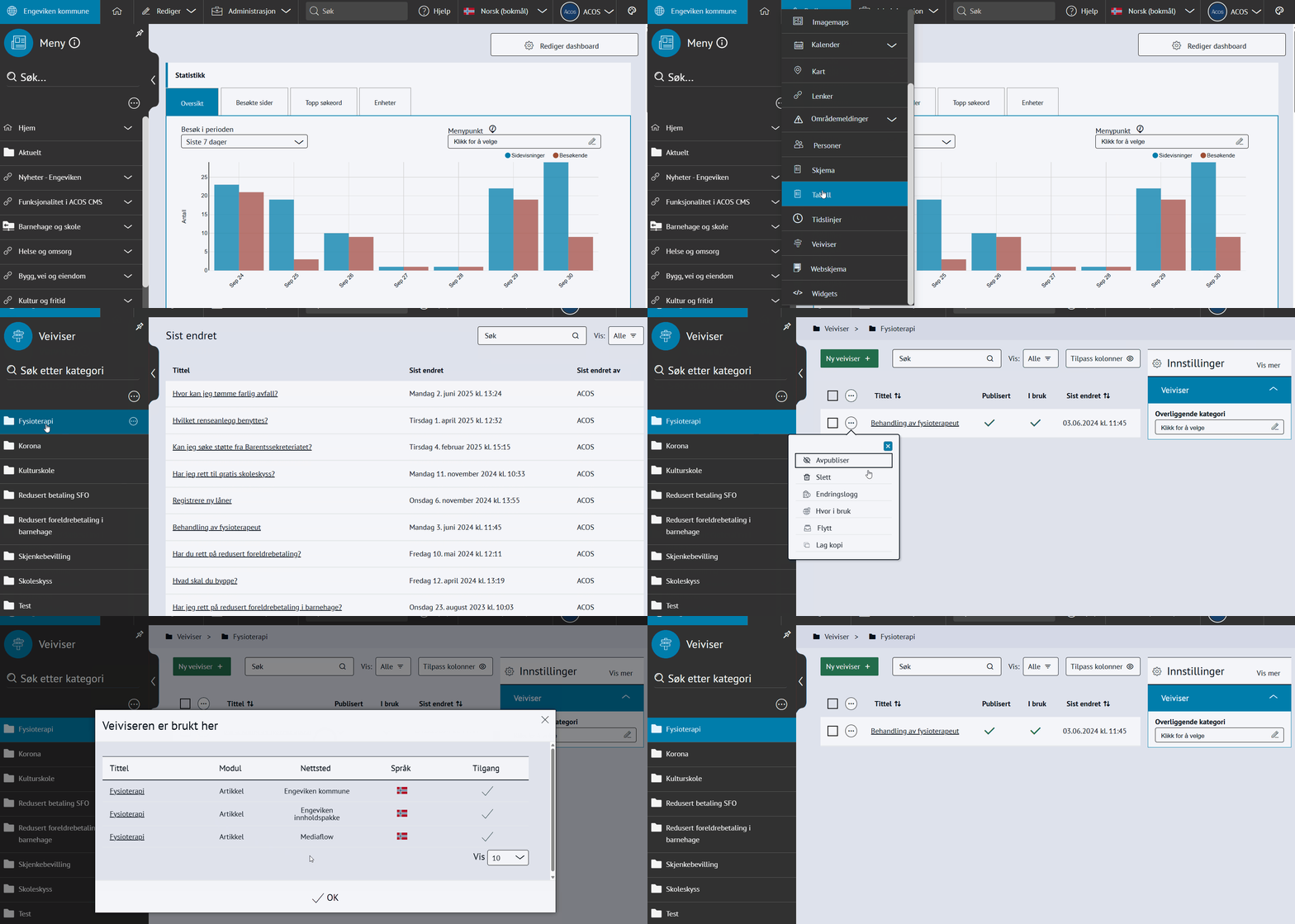 Klikk for stort bilde