Opprette malportal
For å opprette en malportal må dere først bestille aktivering. Klikk på Bestill-fanen øverst for et pristilbud/demo.
- Klikk på nettstedvelgeren i CMS (blå knapp oppe til venstre)
- Velg Lag nytt nettsted
- Velg Lag ny malportal
- Gi den et navn og velg språk/målform
- Klikk Lagre
ℹ️Det kan ta litt tid å opprette et nytt nettsted. Hvis det går for lang tid, oppdater siden og sjekk om nettstedet har blitt opprettet.
Tilpasse fargene
Du kan selv endre fargene på nettstedet og tilpasse dem til din visuelle profil.
- Klikk på: Administrasjon > Design
- Velg: Malportal
- Gjør endringer på fargefeltene. Se detaljer om fargene under.
- Klikk Lagre
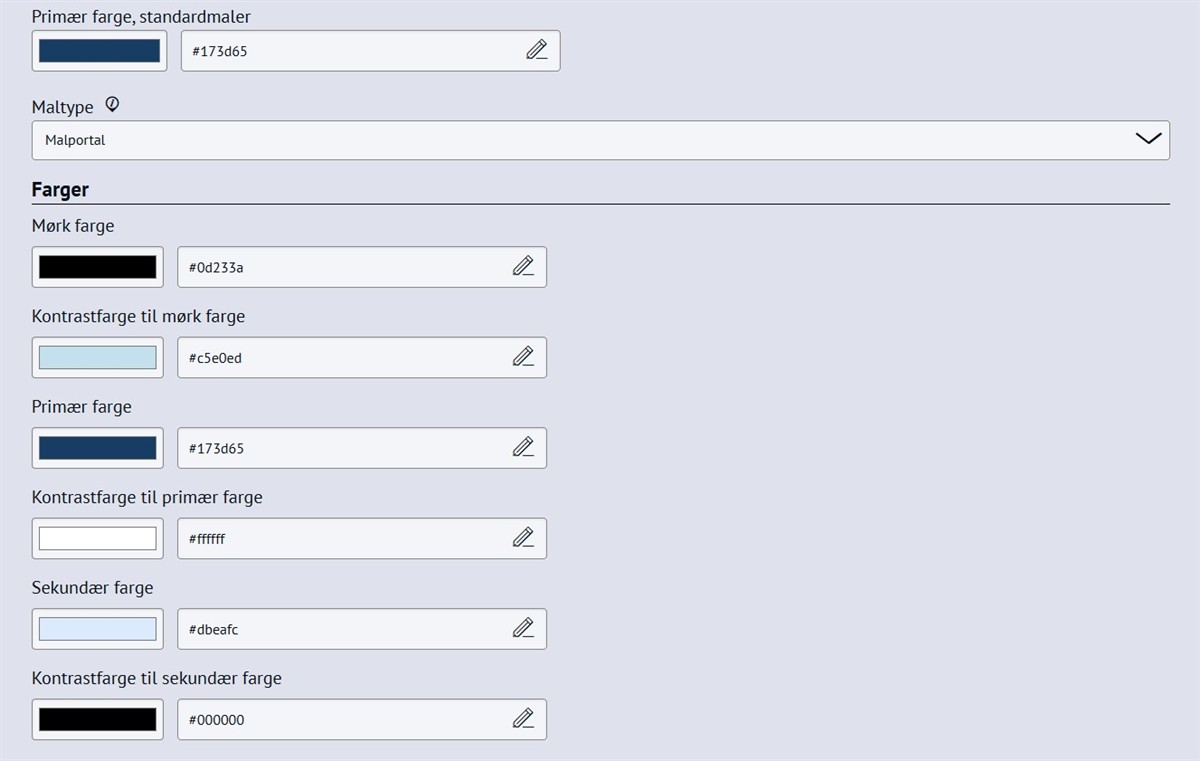 Klikk for stort bilde
Slik fungerer fargene
Du legger inn tre farger fra din profil.
Hver av fargene du legger inn må ha en kontrastfarge.
Kontrastfargen må ha en kontrast på minst 4,5:1 for å møte minstekravene til universell utforming.
Primær farge, standardmaler
Krav: Må være en mørk farge fordi den skal vises på lys/hvit bakgrunn.
Denne fargen brukes på en del standardelementer og standardsider.
💡Bruk gjerne den samme fargen som du setter på Mørk farge eller Primær farge.
Mørk farge
Krav: Må være en mørk farge fordi den skal vises på lys/hvit bakgrunn.
Brukes her:
- Bakgrunn i header, footer og toppen av forsiden
- Enkelte elementer i tekst/artikkel; for eksempel på FAQ
- Knapp med bilde på forsiden
- Kan brukes i fokusfelt
Kontrastfarge til Mørk farge
Krav: Lys farge med kontrast til Mørk farge på minst 4,5:1. Sjekk tips til verktøy for å måle kontrast fra UUtilsynet.
Brukes som tekstfarge på Mørk farge.
Primær farge
Krav: Må være en mørk farge fordi den skal vises på lys/hvit bakgrunn.
Brukes her:
- Hover-farge på Knapp med bilde på forsiden
- Knapper på lys bakgrunn
- Enkelte elementer i tekst/artikkel; for eksempel punktliste og nummerert liste
- Kan brukes i fokusfelt
💡Du kan gjerne bruke en variasjon av fargen du har satt som Mørk farge.
Kontrastfarge til Primær farge
Krav: Lys farge med kontrast til Primær farge på minst 4,5:1. Sjekk tips til verktøy for å måle kontrast fra UUtilsynet.
Brukes som tekstfarge på Primær farge.
Sekundær farge
Krav: Må være en lys farge fordi den skal vises sammen med mørke elementer.
Brukes her:
- Knapper i Header
- Elementer på mørke bakgrunner
- Kan brukes i fokusfelt
- Bakgrunnsfarge på områdemeldinger
- Bakgrunnsfargen i FAQ
💡Du kan gjerne gjenbruke kontrastfargen til en av de mørke fargene.
Kontrastfarge til Sekundær farge
Krav: Må være en mørk farge med kontrast til Sekundær farge på minst 4,5:1. Sjekk tips til verktøy for å måle kontrast fra UUtilsynet.
Brukes som tekstfarge på Sekundær farge.
💡Kan gjerne være samme farge som en av de andre mørke fargene du har valgt.
Last opp din egen logo
Logoen laster du opp på Innstillinger for portalen. Du finner Innstillinger ved å klikke på det blå feltet øverst til venstre i CMS.
Endre på forsiden
Forsiden endres hovedsakelig på menypunktet Forside. Her kan du for eksempel:
- legge til fokusfelt (widgets)
- koble opp Side med flere artikler
- koble opp Kalenderhendelser
- legge til lenkesamling med eller uten bilder
Det er ikke nødvendigvis meningen å bruke alle disse alternativene samtidig, men velge det alternativet som passer best for nettstedet.
Lage fokusfelt (widgets)
Fokusfelt kan vises på både forsiden og på artikkelsider. Her er det mange valgmuligheter.
- Gå til Rediger → Widgets
- Velg en Kategori eller lag en ny
- Klikk +Ny widget og gi den en tittel
- Velg en av disse typene:
- Banner med tekst- og bildefelt
- Banner med tekst- og bildefelt med inntil 3 bilder
- Velg farge
- Legg inn innhold som tekst, bilder og knapp
- I Banner med tekst-og bildefelt kan du også legge bildet i topp/bunn:
- Legg inn CSS-klassene image-top eller image-bottom
- Klikk Publiser
Legge fokusfelt på forsiden
For å legge den inn på forsiden, gå til menypunktet Forside, klikk i et av feltene og velg widgeten.
Fokusfelt i artikkel
For å legge den inn i en artikkel, bruk emnetypen Malportal: Artikkel eller Malportal produktside og legg til widgeten i det nederste feltet.