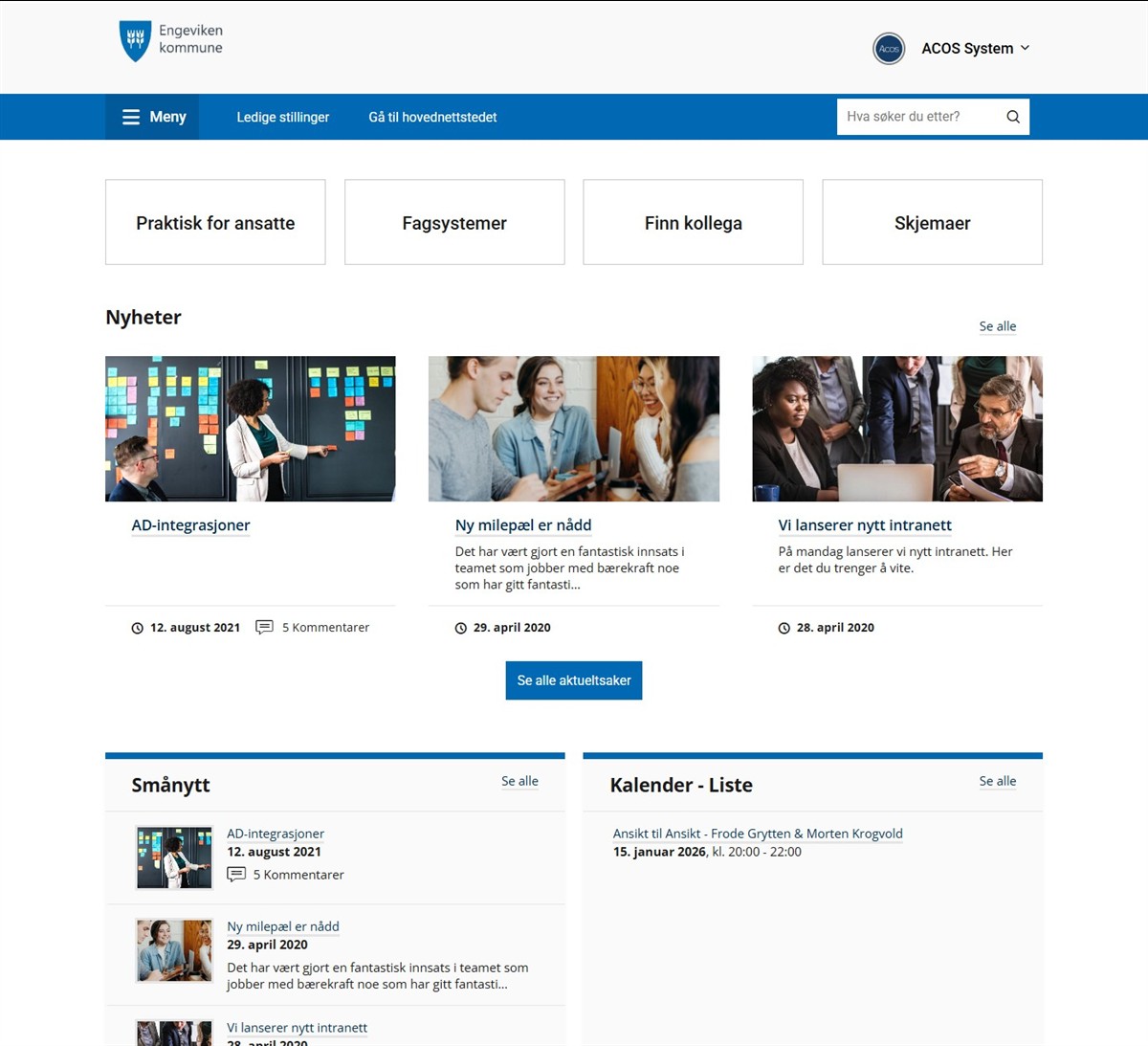
 Klikk for stort bilde
Redigere forsiden
Ved å bruke webpartredigering har du mange muligheter for å redigere forsiden.
- Klikk på menypunktet for forsiden i admin
- Klikk på flervalgsknappen (…) på menypunktet i venstremenyen
- Klikk Rediger webparter
Redigere en webpart
- Klikk på tannhjul-ikonet på webparten du vil redigere
- Gjør endringer på for eksempel tittel og størrelse
- Klikk Lagre
Du kan gå ut av webpartredigering ved å klikke på Hjem-ikonet i toppnavigasjonen når du er ferdig.
Opprette en webpart
- Mens du er i webpartredigering, hold musepekeren over sonen du vil legge til webparten i
- Klikk på + knappen øverst i sonen
- Velg hvilken type webpart du ønsker å legge til (se eksempler lengre nede)
- Velg et element du vil vise
- Legg eventuelt inn en tittel
- Gjør eventuelle justeringer i innstillinger-fanen (ikke alle webparter har denne fanen)
- Klikk Lagre
Du kan gå ut av webpartredigering ved å klikke på Hjem-ikonet i toppnavigasjonen når du er ferdig.
Flytte webparter
- Alle de ulike feltene på forsiden kalles for webparter.
- Webparter kan kun flyttes innad i sin egen sone ved hjelp av drag and drop. Soner er markert med rammer rundt webpartene.
- For å legge en webpart i en annen sone må du derfor opprette den på nytt i den aktuelle sonen og slette den fra den gamle.
💡Tips
Hvis du skal lage en webpart på nytt i en annen sone, åpne en ekstra fane med webpartredigering åpen der du kan kikke på innstillingene til webparten du skal lage på nytt.
Redigere menyer
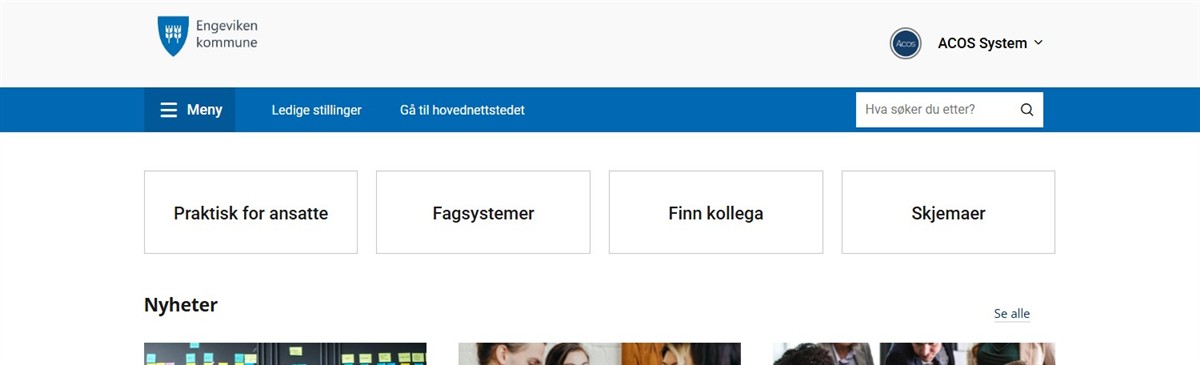
I toppen av forsiden finnes du en menylinje (global) og en knappemeny. Denne kan du redigere og koble til det innholdet du ønsker.
- Gå til Rediger > Lenker
- Finn mappen Knappemeny eller Menylinje
- Klikk på lenken du vil endre på
- Gjør endringene, for eksempel:
- Endre lenketeksten
- Endre hvor lenken går til
- Bestem om lenken skal åpnes i ny fane eller ikke
- Klikk Lagre
 Klikk for stort bilde
Endre visning av nyheter
Du kan velge mellom disse visningene:
For å legge til artikler på forsiden må du først opprette en datakilde som du kobler til en Side med flere artikler:
- Gå til Administrasjon → Datakilder
- Klikk Ny datakilde
- Under Tilbyder, velg Nyheter, innebygd
- Velg menypunktet der nyhetene du vil vise ligger
- Lagre
- Gå til webpartredigering av forsiden
- Legg til webpart av typen Intranett > Artikler bokser/karusell/liste
- Velg datakilden du opprettet
- Gjør eventuelle justeringer på innstillinger
- Klikk Lagre
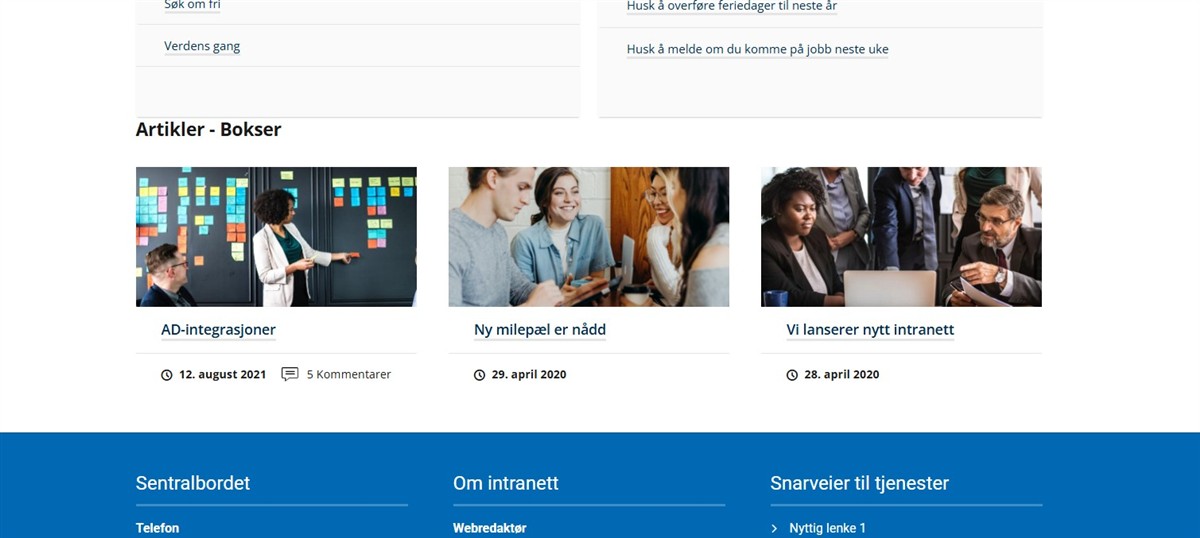
Artikler - bokser
 Klikk for stort bilde
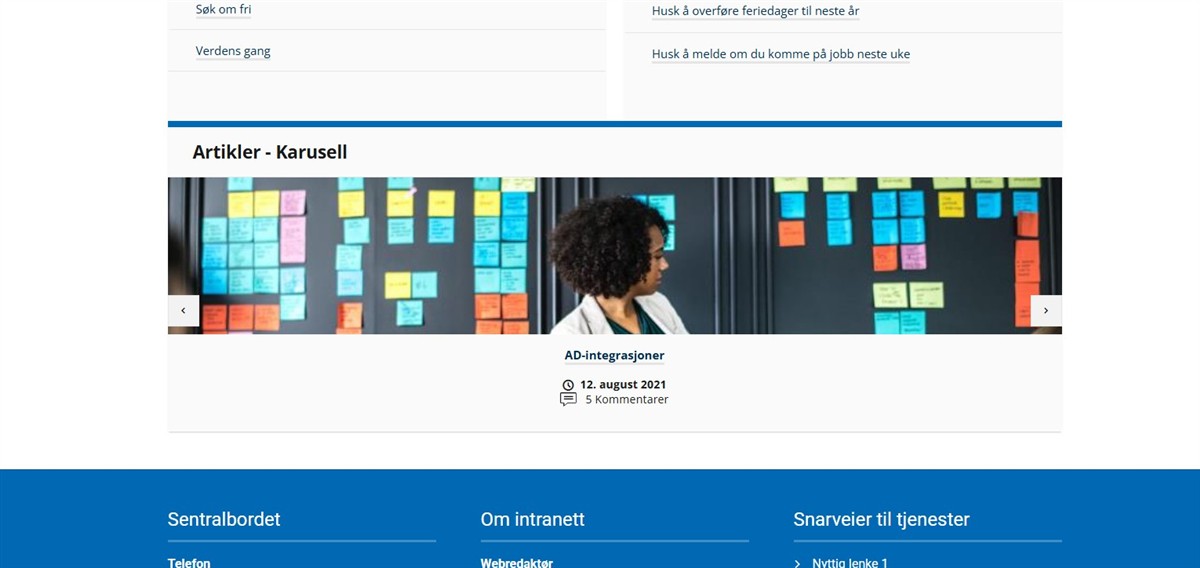
Artikler - karusell
 Klikk for stort bilde
Artikler - liste
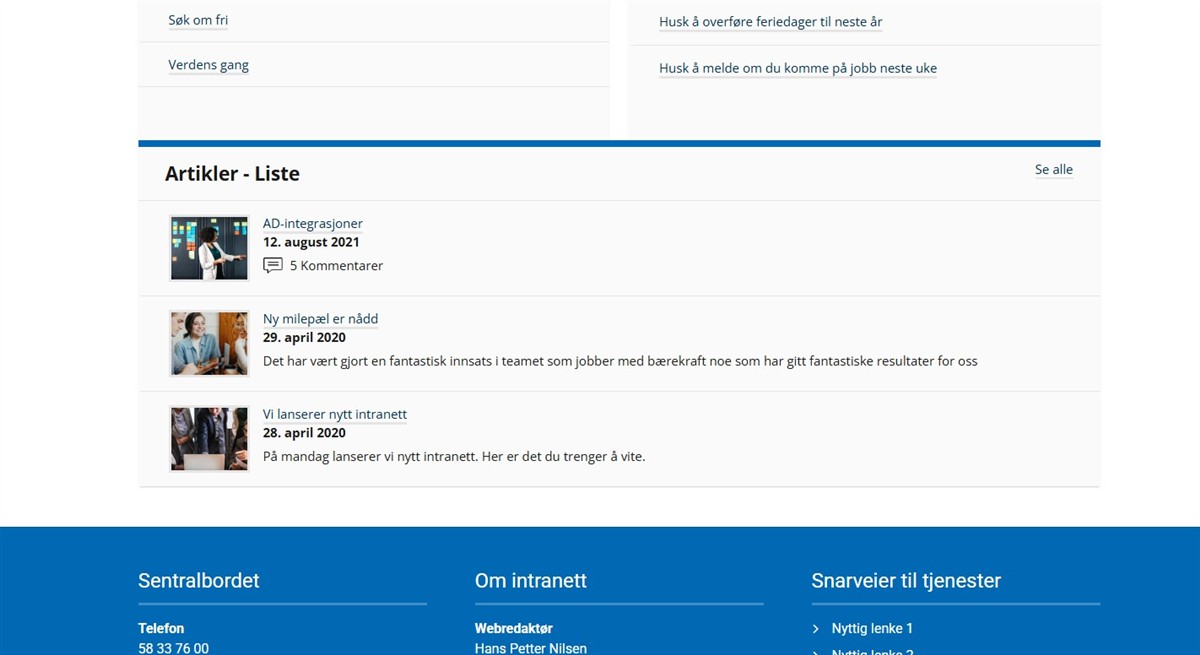 Klikk for stort bilde
Mine snarveier
Mine snarveier er intranettbrukerne sine egne snarveier. De ser kun de snarveiene de har lagt til selv.
Denne webparten ligger inne på alle intranett som standard. Den har typen Lenker - Liste > Mine snarveier.
Slik kan brukere opprette egne snarveier
- Slå på redigeringsmodus oppe i høyre hjørne (klikk på din profil)
- Gå til feltet for Mine snarveier og klikk Legg til
- Skriv inn tittel og URL til snarveien din
- Klikk Lagre
- Slå av redigersingsmodus oppe i høyre hjørne (klikk på din profil)
Footer (bunnfeltet)
Footeren består som oftest av Lenkesamlinger og/eller Egendefinerte.
Slik redigerer du footeren
Tilpasse fargene på intranett
Ønsker du å tilpasse fargene på intranettet? Det kan du avtale med oss ved bestilling eller etter at vi har startet opp med intranettprosjektet.
Se eksempler på fargejusteringer i Design-fanen øverst.