Lage et webskjema
- Gå til artikkelen du jobber med og klikk i brødteksten der du vil plassere webskjemaet
- Velg +Sett inn → Webskjema
- Klikk +Opprett ny og gi det en Tittel
- Under Kategori velger du en plassering eller oppretter en ny
- Klikk + for å legge til flere felter og endre felttype
- Huk av Obligatorisk hvis feltet må fylles ut før innsending
- Legg til kvitteringstekst, e-postmottakere eller aktiver ReCaptcha under Innstillinger
- Klikk Lagre eller Publiser
👉🏻 Spør kun om ting i skjemaet du trenger for å behandle henvendelsen. Samler du inn persondata må du også ha en rutine for å slette disse.
Sende kvittering
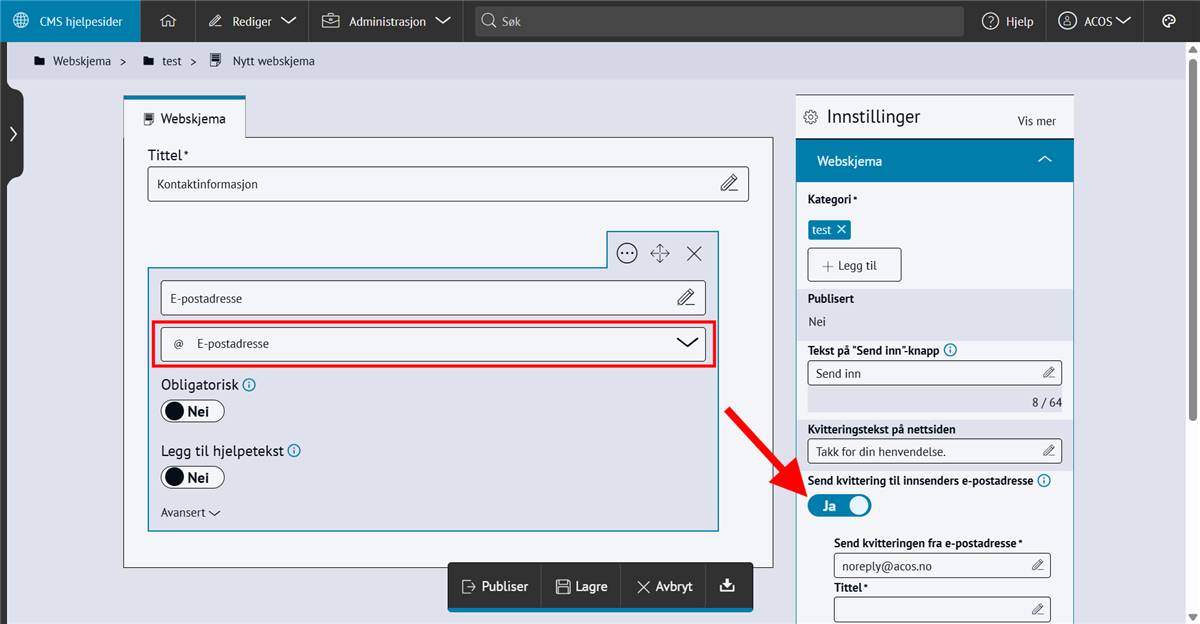
For at brukeren som fyller ut skjemaet skal få kvittering må du legge til innstillinger på skjemaet:
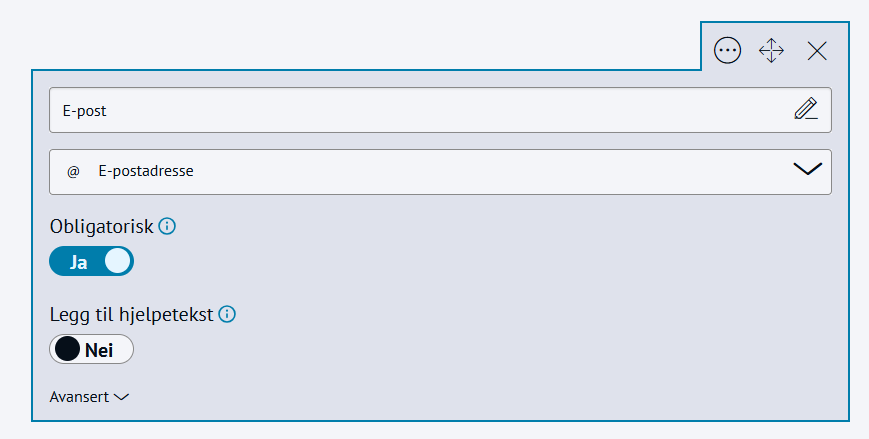
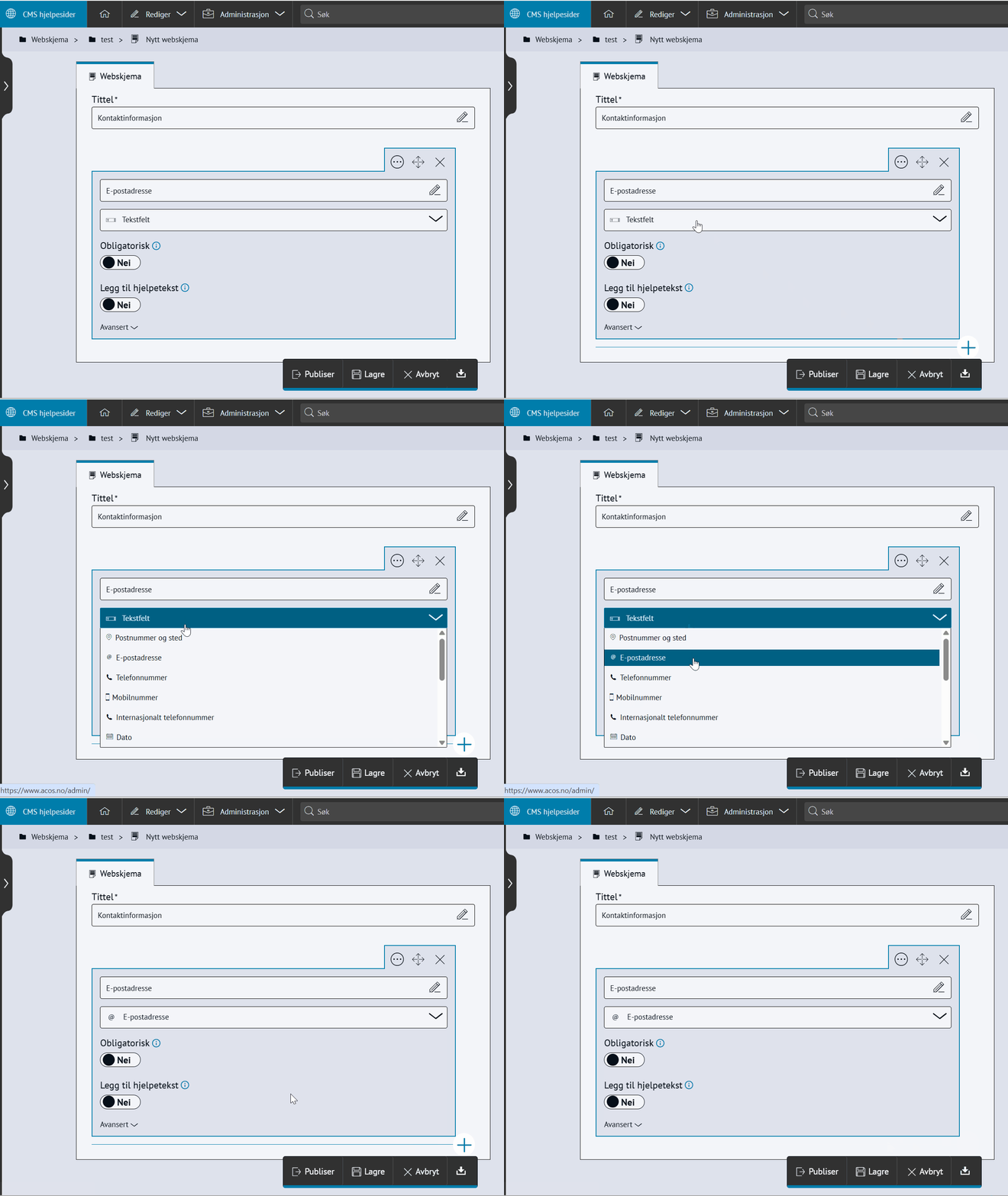
- Legg til obligatorisk felt for e-post i skjemaet:
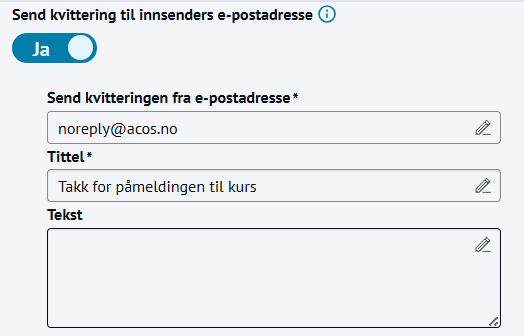
- Huk av på Send kvittering til innsenders e-post:
Få innsendte skjema på e-post
Du kan få webskjemaene tilsendt på din e-post eller til en felles e-postadresse.
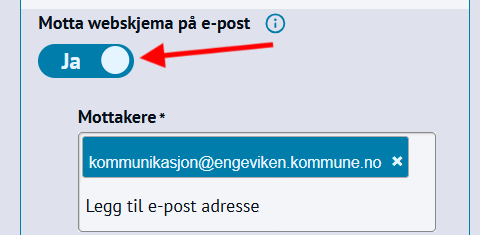
- Huk av for at du skal Motta webskjema på e-post:
Redigere et webskjema
Du kan endre et webskjema på to måter:
- Åpne artikkelen og dobbeltklikke på webskjemaet
- Gå til Rediger > Webskjema
Kopiere steg i webskjema
- Klikk på steget du vil kopiere
- Klikk på flervalgsknappen (...)
- Klikk på Lag kopi
Kopiere hele webskjemaet
- Gå til Rediger > Webskjema
- Klikk på flervalgsknappen (...)
- Klikk på Lag kopi
- Klikk på steget du vil flytte
- Klikk og dra flyttikonet
- Slipp mellom de andre stegene
- Klikk på steget du vil slette
- Klikk på flervalgsknappen (...)
- Velg Slett og OK
Se innsendte skjema
Åpne svar i Excel
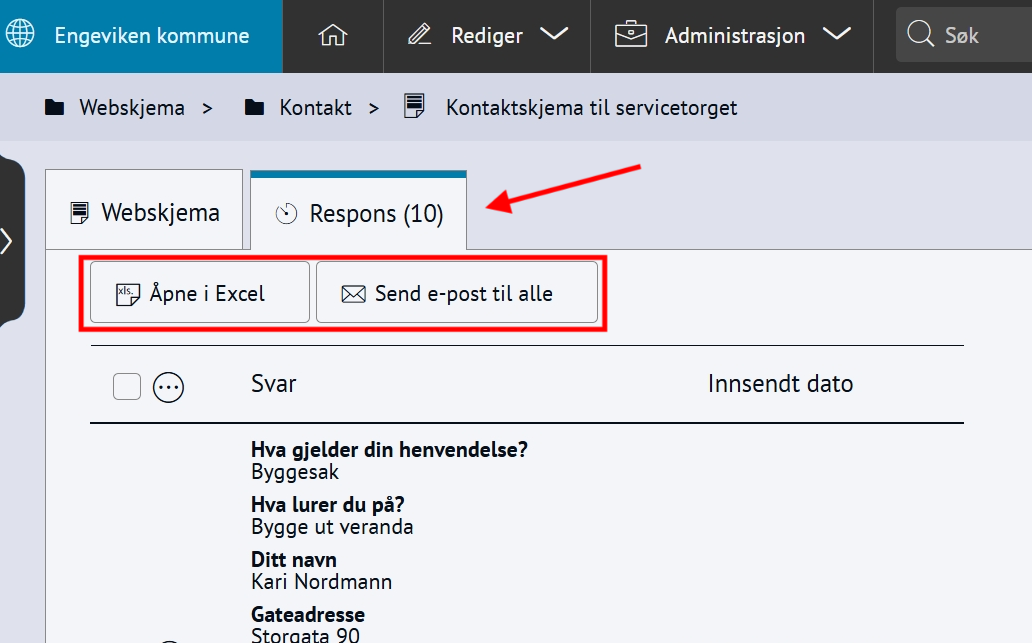
- Klikk på fanen Respons i webskjemaet
- Se oversikt over alle svar
- Klikk på Åpne i Excel for å laste ned
Send e-post til alle
- Klikk på fanen Respons i webskjemaet
- Se oversikt over alle svar
- Klikk på Send e-post til alle
Merk! Du kan kun sende e-post til alle dersom du har bedt om en e-postadresse i webskjemaet og valget er obligatorisk. Hvis avsenderne ikke har fylt inn en e-postadresse vil det ikke være mulig å sende de en e-post.
Ofte stilte spørsmål og feilsøking
Sjekk at feltet i skjemaet er av typen E-postadresse og ikke Tekstfelt. Hvis ikke: Kopier e-postadressene via Åpne i Excel og send e-post manuelt.
Husk å aktivere Send kvittering til avsender og at skjemaet inneholder feltet E-postadresse.
Legg til IP 82.134.18.219 i deres SPF-record for domenet ditt. Dette er en oppgave som IT-avdelingen der du jobber vanligvis må gjøre.
Nei, men du kan lenke til en artikkel der skjemaet er satt inn.
Ikke automatisk. Du kan sende svarene til e-post og arkivere manuelt.
Se hvor modulen er i bruk
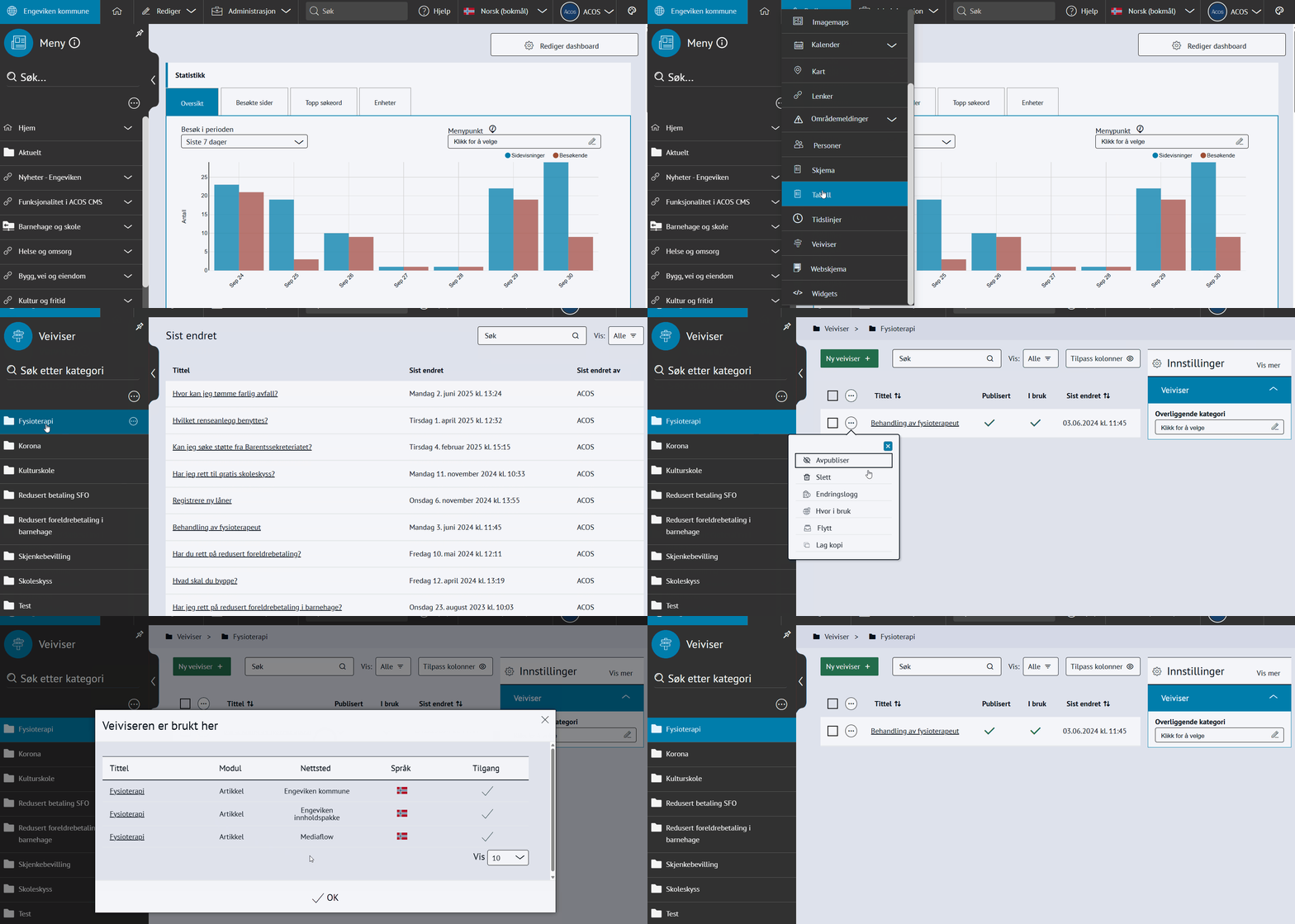
Du kan enkelt sjekke om modulen er i bruk eller ikke.
- Gå til Rediger → velg modulen du vil sjekke, f.eks. veiviser
- Velg kategori til venstre
- Klikk på flervalgsknappen (...)
- Velg Hvor i bruk
 Klikk for stort bilde