10 tips for brukervennlige skjema
1. Sørg for at brukeren klarer å fylle ut skjema selv
Ha som mål at brukeren skal kunne fylle ut skjema helt på egen hånd – uten å kontakte deg som har laget skjemaet, eller virksomheten du jobber i. Bruk målet som et kontrollspørsmål , som du kontinuerlig stiller deg underveis i skjemabyggingen:
Kan brukeren svare på dette spørsmålet uten hjelp?
I noen tilfeller er det nødvendig å gi brukeren tilleggsinformasjon:
Bruk parentes for korte forklaringer
Er det kun en veldig kort tekst som skal til for å gi brukeren den informasjonen han trenger, kan du bruke en parentes for å gi en kort forklaring på hva som må gjøres. Det er ulike måter å bruke parentesen på.
Her er et par eksempler:
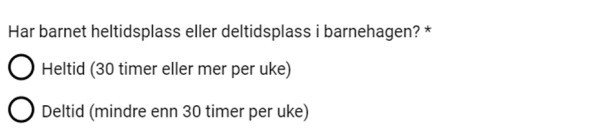
Sett parentes med forklaring på svaralternativene. Her bruker vi noen få ord til å forklare hva “heltid” og “deltid” er, siden det ikke er opplagt hvor skillet går mellom de to typene plass i barnehage.
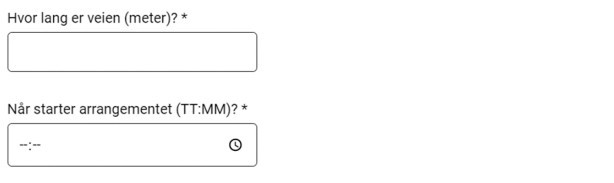
Sett parentes med definisjon på slutten av spørsmålet. I eksempelet overbruker vi spørsmålet til å angi formatet på det brukeren skal skrive inn.
Bruk hjelpetekst når forklaringen er litt lengre
Er det derimot et spørsmål som trenger litt mer tekst, og forklaringen er nært knyttet til et spesifikt spørsmål, kan du bruke hjelpetekst.
2. La spørsmål du MÅ ha svar på, være obligatoriske
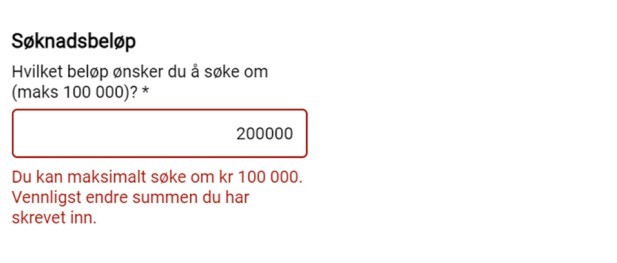
Dersom du for eksempel har et søknadsskjema der brukeren skal søke om støtte til noe, er det helt avgjørende for den videre saksbehandlingen at brukeren fyller ut feltet for søknadsbeløp.
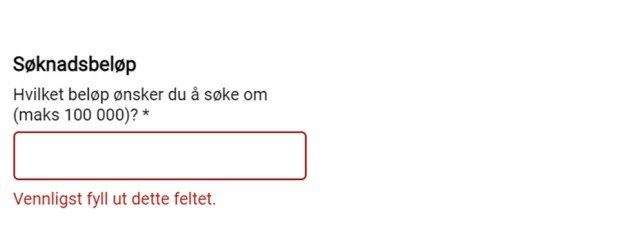
I eksempelet over er det markert at spørsmålet er obligatorisk ved at det har en asterisk (stjerne) til slutt. Feltet har fått rød ramme og en feilmelding under seg, fordi brukeren har forsøkt å gå videre i skjemaet uten å fylle ut feltet.
3. Kontroller det brukeren skriver inn (så godt det lar seg gjøre)
For å spinne videre på eksemplet over: I feltet for søknadssum, bør det bare være mulig å skrive inn tall, ikke bokstaver. Du vil at brukeren skal skrive “10 000”, ikke “ti tusen”. Da må du sette på en kontroll (validering) på feltet, som bare godtar at brukeren skriver inn tall, og ikke bokstaver.
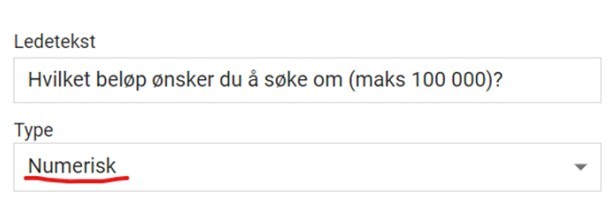
I eksempelet over ser du hvordan spørsmålet “Søknadsbeløp” ser ut inne i redigering av skjemaet i Interact+.
4. Lag feilmeldinger som forklarer hvordan brukeren kan rette opp feil
Tenk deg at det ikke er mulig å søke om mer enn 100 000 kroner. Dersom brukeren da skriver inn 200 000 i feltet, bør de få en feilmelding.
Da er det ikke godt nok med “Summen er feil”, eller “Summen er for høy”, fordi det ikke forteller brukeren hvorfor summen er feil.
Skriv heller: “Du kan maksimalt søke om kr 100 000. Vennligst endre summen du har skrevet inn.”
Det forteller brukerne nøyaktig hva som er feil, og hva de må gjøre for å rette opp feilen.
5. Ikke spør om ting du allerede vet
Så langt det er mulig, kan det være smart å forhåndsutfylle skjemaet. Det sparer brukeren for mye tid, og vil sikre at du mottar et skjema som er fylt ut på riktig måte.
For å forhåndsutfylle skjemaet kan du blant annet bruke data fra andre kilder. Det kan du enten forhåndsutfylle i skjemaet, eller du kan bare la være å spørre om dem, dersom du vet at du har dataene lett tilgjengelig for de som skal saksbehandle.
💡Visste du at …
I Interact+ er det slik at dersom brukeren har logget inn på et skjema med ID-porten, kan du forhåndsutfylle felter med fødselsnummer, fornavn, etternavn, adresse, postnummer, poststed, mobilnummer og e-postadresse.
Merk at du må ha integrasjonene mot Folkeregisteret og Kontakt- og reservasjonsregisteret for at dette skal virke.
6. Bruk “du ” i spørsmål, og “jeg ” i svar
Skjemaet er en samtale mellom deg og brukeren i form av spørsmål og svar.
Du snakker til brukeren ved å stille spørsmål, og derfor er det helt riktig at du henvender deg direkte til brukeren ved å formulere spørsmålene som “du”.
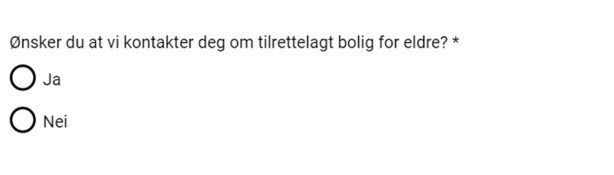
Det er brukerne som får spørsmålet – og derfor er det brukeren som skal svare. Nettopp derfor bør svaret formuleres i “jeg”-form.

7. Bruk stor forbokstav, og la spørsmål ha spørsmålstegn til slutt
Sjekk ut de to eksemplene under, og se hvor stor forskjell de små ulikhetene utgjør:
💡Visste du at …
Å bruke stor forbokstav først i svarene, bryter med de vanlige skrivereglene? Men dette har blitt vanlig praksis i svaralternativer i skjemaer lik eksempelet over.
8. Sørg for at spørsmål og svar passer sammen
Det finnes to hovedtyper spørsmål i skjemaer:
Korte formuleringer: Fødselsnummer, navn, adresse og lignende
Du kan bruke korte formuleringer når det du spør om er så kjent for brukeren at det er unødvendig med et fullstendig spørsmål. Da trenger du ikke skrive "Hva er navnet ditt?", det holder med "Navn".
Fullstendige spørsmål: “Hva er fødselsnummeret ditt?” og lignende
Når du spør om noe som ikke er så kjent for brukeren, eller når det ikke er opplagt hva spørsmålet betyr, er det best å bruke fullstendige spørsmål – slik de ville vært formulert i en vanlig tekst ellers.
Det er viktig at spørsmål og svar passer sammen.
Ta en titt på dette eksempelet:
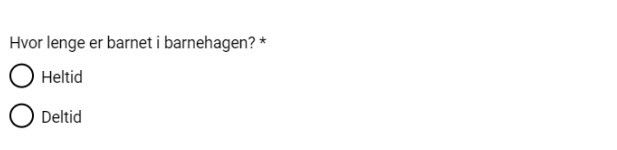
Spørsmålet "Hvor lenge er barnet i barnehagen?" inviterer egentlig til å svare med antall timer, for eksempel "10 timer", "Mer enn 30 timer", eller noe i den dur. Men de faktiske svaralternativene er en type plass barnet kan ha: “Heltid” eller “Deltid”.
Her passer derfor spørsmålet og svaret dårlig sammen.
Prøv heller å formulere spørsmålet slik:
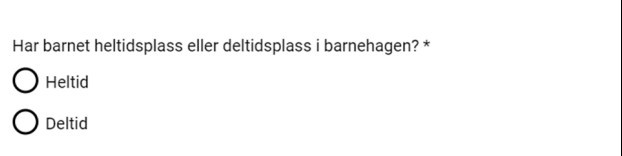
I dette eksempelet dreier både spørsmål og svar seg om type plass barnet har i barnehagen. Legg også merke til at spørsmål og svar kobles sammen ved at ord i spørsmålet gjentas i svaralternativene (heltid og deltid). Dette kan noen ganger være et effektivt grep, men husk at det ikke alltid passer å formulere svarene slik.
Psst … Det er ikke alltid opplagt hvor grensa går mellom en deltidsplass og en heltidsplass. Det kan du lese mer om i tips #1.
9. Velg riktig spørsmålstype
Dette rådet gjelder i de tilfellene hvor brukeren ikke kan skrive inn fritekst, men må velge i ei liste med forhåndsdefinerte alternativer.
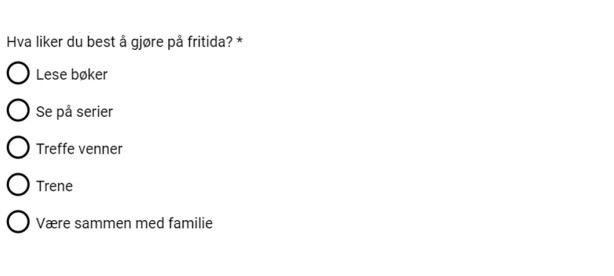
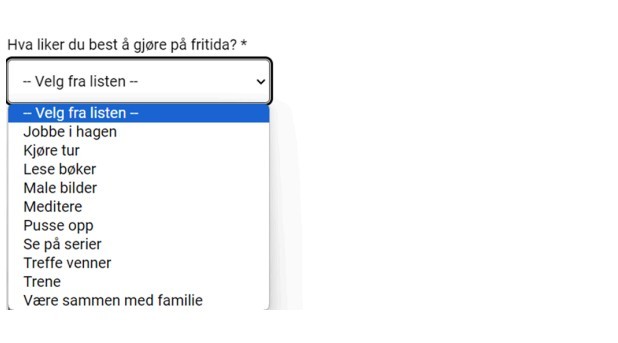
Dersom brukeren skal velge kun ett av alternativene, står valget mellom radioknapper eller en nedtrekksliste.
En liten tommelfingerregel:
Inntil fem svaralternativer: Velg radioknapper
Flere enn fem svaralternativer: Velg nedtrekksliste
10. Forklar brukeren hvorfor vi spør om noe
Det kan være spesielt aktuelt dersom det ikke er helt opplagt hvorfor du spør om det du spør om.
La oss ta en titt på et konkret eksempel:
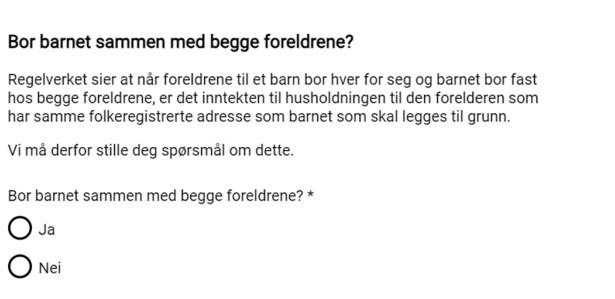
I spørsmålet under skal brukeren svare på om barnet bor sammen med begge foreldrene. Men hvorfor trenger du å vite dette? Forklaringen gir du brukeren i en innledende tekst under spørsmålet. Nå som brukeren vet hvorfor han må svare på spørsmålet, er han mer tilbøyelig til å svare – og til å gi et korrekt svar.
💡Et lite tips …
Ikke vær redd for å være transparent med brukeren. Vær åpen og oppmuntrende ved å fortelle hvorfor informasjonen er nødvendig.
Vil du lære mer om smarte skjema?
🫶🏼En stor takk til KS og DigDir for inspirasjon til innholdet i denne guiden