Kort fortalt
Det finnes to alternativer:
- Sett inn person — for én person. Kortest vei, færrest klikk.
- Sett inn personer — for flere personer. Velg en kategori med personer
Begge bruker maler som du setter opp én gang i Nettstedsinnstillinger. Etter det velger redaktørene bare hvem som skal vises, ikke hvordan.
Du kan sette opp standardmaler for hvordan person eller personkategorier skal vises.
ℹ️Du må ha et menypunkt for Personoversikt for at Sett inn person/personkategori skal fungere optimalt.

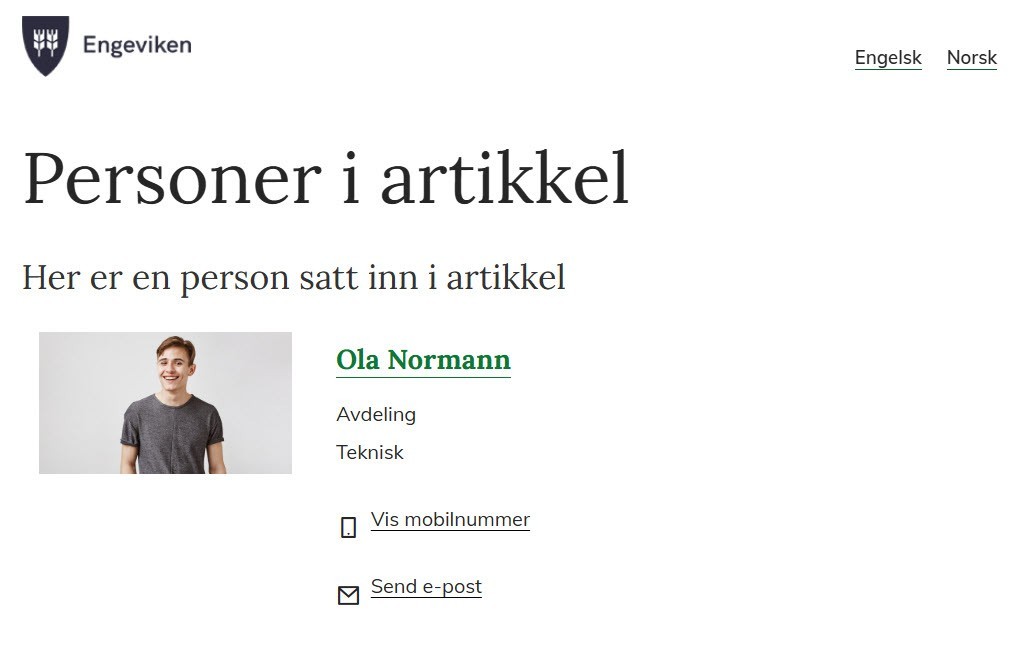
- Gå til Nettstedsvelger → Nettstedsinnstillinger
- Velg Personer i menyen til venstre
- Klikk på blyanten ved Standard mal for visning av én person
- Klikk Opprett ny og gi malen en tittel
- Sett Maltype til Person i tekstfelt
- Velg oppsett og hvilke felt som skal vises
- Klikk Publiser
- Gå til Nettstedsvelger → Nettstedsinnstillinger
- Velg Personer i menyen til venstre
- Klikk på blyanten ved Standard mal for visning av én personkategori
- Klikk Opprett ny og gi malen en tittel
- Sett Maltype til Personer i tabell
- Velg hvilke felt som skal vises
- Klikk Publiser
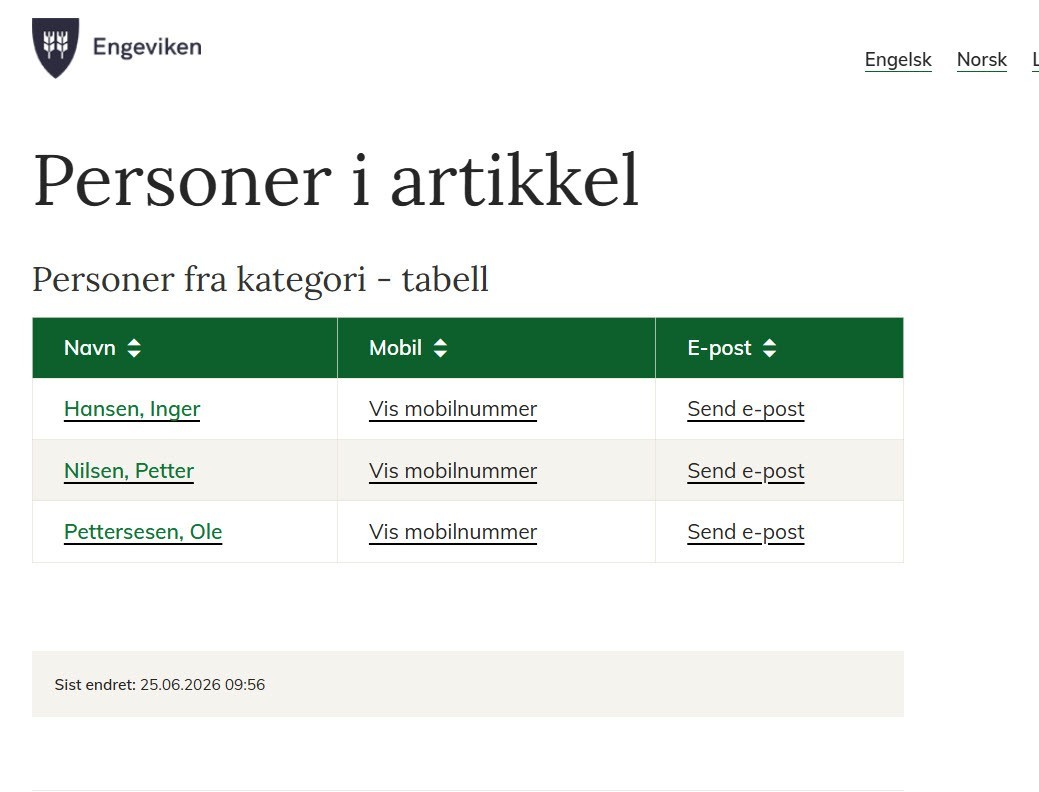 Eksempel på personer i tabell i artikkel
Velg liste i stedet for tabell hvis personene skal vises som kort i et rutenett.
- Gå til Nettstedsvelger → Nettstedsinnstillinger
- Velg Personer i menyen til venstre
- Klikk på blyanten ved Standard mal for visning av én personkategori
- Klikk Opprett ny og gi malen en tittel
- Sett Maltype til Personer i liste
- Klikk på feltet Mal for rutenett og opprett ny
- Klikk på feltet Mal for person i listevisning og opprett ny
- Klikk Publiser på hovedmalen
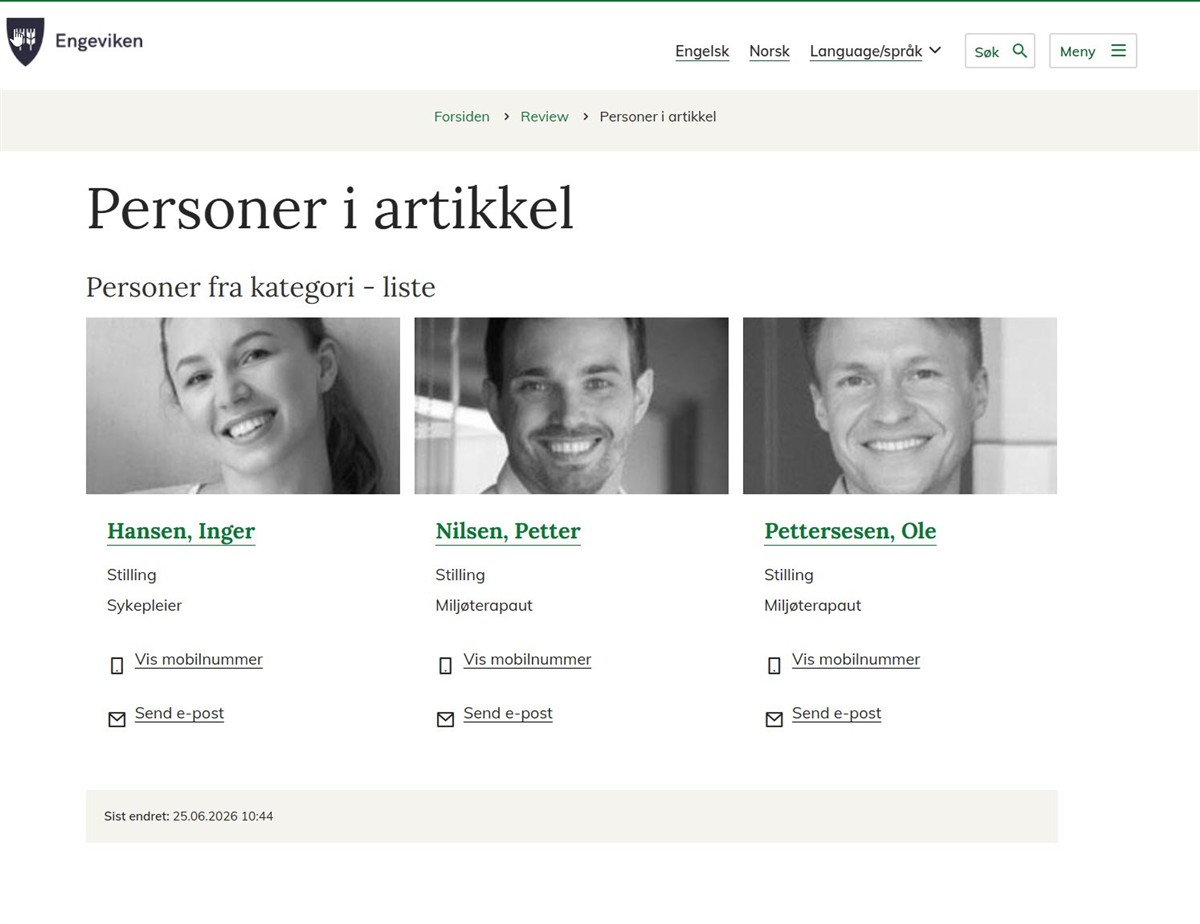 Eksempel på en personkategori vist med malen Personer i liste
ℹ️ Endrer du en mal i etterkant, vil endringen gjelde alle steder malen er i bruk på nettstedet.
⚠️ Personvern
Malene styrer om e-post og telefonnummer vises på nettsiden. ACOS leverer ingen ferdig mal som har dette aktivert. Du må selv opprette eller redigere malene og bestemme hva som skal vises offentlig.
Tenk gjennom:
- Skal e-post vises?
- Skal mobilnummer vises, eller bare sentralbordnummer?
Bruk dette når du skal vise én bestemt person, for eksempel saksbehandler på en tjenesteside eller leder for en avdeling.
- Åpne artikkelen og klikk i brødteksten der personen skal vises
- Trykk på Sett inn i verktøylinjen og velg Person
- Velg personen fra nedtrekkslisten under Velg person (eller opprett ny)
- Klikk Publiser
Visning og mal arves nå fra nettstedsinnstillinger.
Bruk dette når du skal vise en gruppe — for eksempel alle ansatte i en avdeling.
- Klikk i tekstfeltet der du vil vise gruppen
- Velg +Sett inn → Personer
- Velg personkategori og klikk Ok
Tips for bruk 💡
- Sett opp standardmalene først. Hvis du prøver å sette inn en person uten at standardmal er på plass, vil dialogen be deg om å sette det opp.
- Vurder e-post og telefon nøye. Personvern er ditt ansvar. Tenk gjennom hva som skal vises offentlig før du aktiverer feltene i malen.
«Person» er et raskt valg for å sette inn én bestemt person. «Personer» er en widget der du kan legge til flere personer eller hente en hel kategori. Begge bruker samme standardmaler fra nettstedsinnstillinger.
Funksjonen ber deg om å sette opp standardmaler i nettstedsinnstillinger først. Du får en lenke direkte dit fra dialogen.
Ja. Klikk på personkortet i artikkelen, velg Rediger, og klikk Overstyr. Du kan også endre standardmalen i nettstedsinnstillinger — da oppdateres alle innsettinger som ikke har egen overstyring.
Gamle numre vises fordi malen din har telefon aktivert og personen har et nummer registrert. Du har to valg: oppdater nummeret i Personer-modulen, eller endre malen så telefon ikke vises.
Da mangler nettstedet et menypunkt med lenketype Modul som peker til Personoversikt. Se «Før du starter → Opprett menypunkt som lenker til Personoversikt» over. Menypunktet kan være skjult fra hovedmenyen, men det må finnes for at rutingen skal fungere.
Ja. Hver innsetting er uavhengig og kan ha sin egen overstyring av mal.