Lage organisasjonskart
Start med å lage mappen du bygger organisasjonskartet i:
- Gå til Rediger → Lenker
- Klikk på flervalgsknapp og velg Ny kategori
- Gi den et navn, for eksempel Administrativ ledelse
- Trykk Enter
Lag første nivå i organiasjonskartet
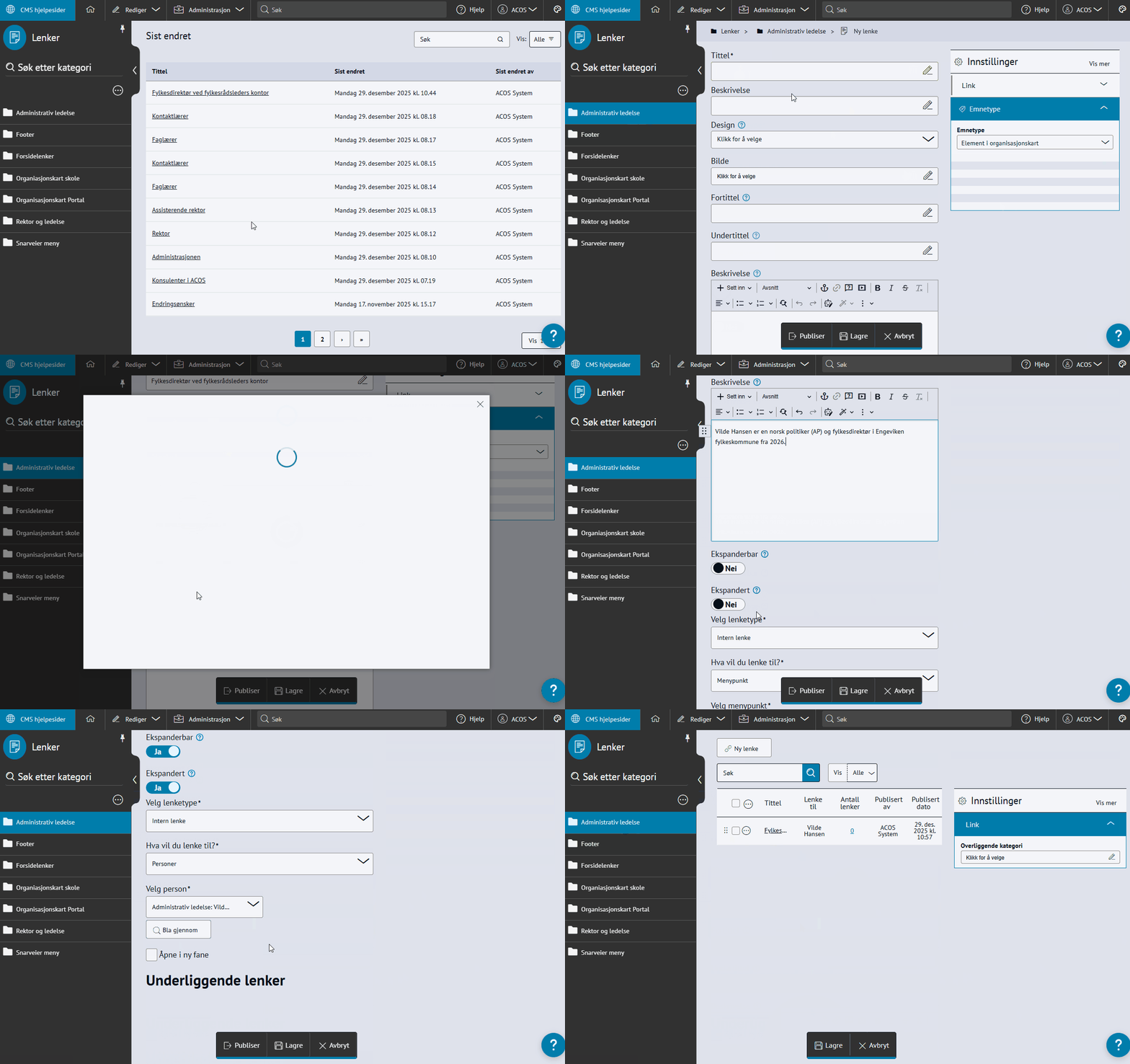
- Klikk på Ny lenke
- Under Innstillinger → Emnetype velg Element i organsiasjonskart
- Fyll ut feltene du ønsker
- Velg Publiser eller Lagre
Lage organisasjonskart uten lenke til person
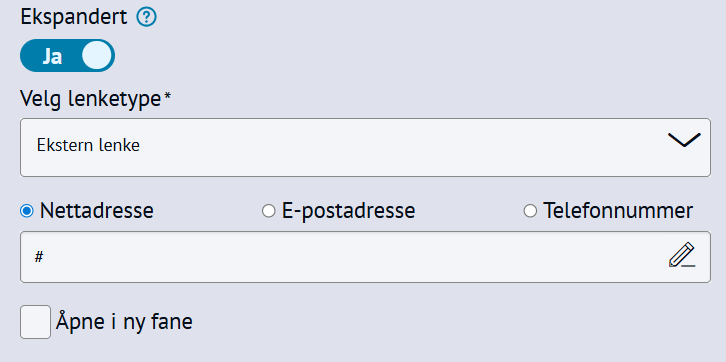
Du må ikke lenke til personer. Du kan lage personer uten lenker. Hvis du ikke vil lenke til personer i organisasjonskartet, gjør slik:
- I Velg lenketype, velg Ekstern lenke
- I Nettadresse, skriv inn en #
Lag undernivåer
- Gå til kategorien der du opprettet lenken i forrige steg
- I kolonnen Antall lenker, klikk på tallet 0
- Klikk på Ny lenke
- Under innstillinger → Emnetype, velg Element i organisasjonskart
- Fyll ut feltene på samme måte som da du laget første nivå
- Velg Publiser eller Lagr
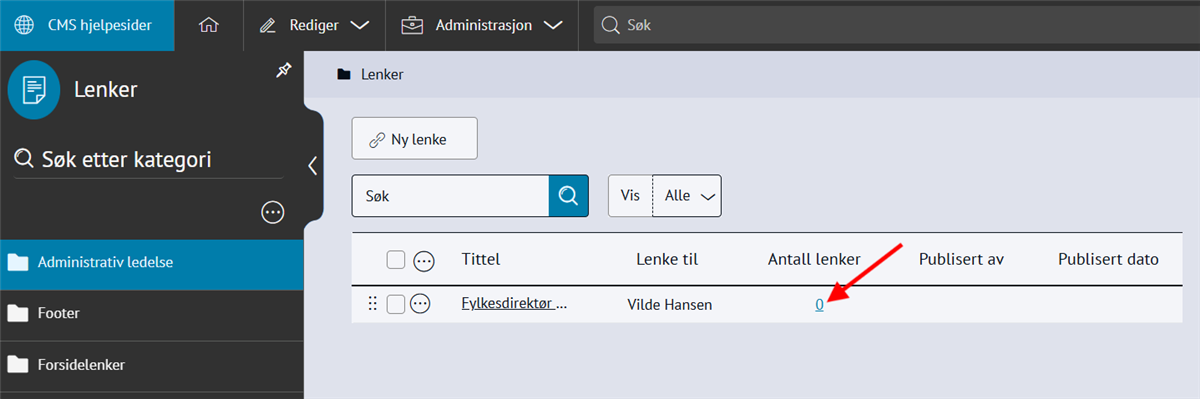
For å legge til flere personer på samme nivå, åpner du kategorien de skal vises i, og oppretter nye personer ved å klikke på Ny lenke. Flere kategorier på undernivå lages ved å klikke på tallet 0 og Ny lenke.
Sett inn i artikkel
- Klikk i brødteksten der du vil plassere innholdet
- Velg +Sett inn → Widget
- Velg +Opprett ny og gi den en Tittel, for eksempel Organisasjonskart
- Velg Type og Annet: Organisasjonskart
- Under innstillinger, legg til i en kategori
- Velg Publiser og Ok
Ofte stilte spørsmål og feilsøking
Du må ikke lenke til personer. Du kan lage personer uten lenker. Hvis du ikke vil lenke til personer i organisasjonskartet, gjør slik:
- I Velg lenketype, velg Ekstern lenke
- I Nettadresse, skriv inn en #
Flytte lenker innenfor samme nivå
Lenker kan flyttes opp og ned innad i et nivå med dra/slipp-funksjonen.
Flytte lenker mellom nivåer
- Klikk på lenken i organisasjonskartet som du ønsker å flytte
- Under Innstillinger>Link velg ny plassering i nedtrekksfeltet Overliggende lenke
- Lagre
På desktop vil det komme en scroll og en melding når det ikke er plass til flere i bredden. Prøv å velge layout > Fullbredde i innstillingsboksen til høyre på menypunktet for å utvide bredden.
Hvis visningen fortsatt blir vanskelig å navigere i, kan du vurdere å dele det opp i flere kart som du setter inn på samme side.