Lage et kart med ett kartpunkt
- Gå til artikkelen du vil sette inn kartet i
- Klikk i brødteksten der kartet skal vises
- Velg Sett inn > Kartpunkt
- Velg et eksisterende punkt, eller opprett et nytt direkte i vinduet:
- Klikk +Opprett ny
- Skriv inn adressen i feltet Søk etter adresse
- Velg adressen fra listen
- Rediger tittel og legg inn beskrivelse ved behov
- Velg en kategori for kartpunktet
- Klikk Publiser
- Klikk OK
Merk: Adressen blir automatisk satt som tittel på kartpunktet, men du kan endre tittelen.
Lage et kart med flere kartpunkt
Kart med flere kartpunkter hentes fra kartkategoriene dere har laget i CMS.
- Gå til artikkelen du vil sette inn kartet i
- Klikk i brødteksten der kartet skal vises
- Velg Sett inn > Kart
- Velg kategorien du vil vise
- Klikk OK
Merk: Navnet på kategorien vises som tittel på kartet, så gi den et relevant navn.
Klikkbar beskrivelse
Kartpunkter må ha en beskrivelse hvis du ønsker at brukeren skal kunne klikke på de.
Du kan legge til en beskrivelse slik:
- Gå til Rediger > Kart
- Velg kartpunktet du vil skal være klikkbart
- Legg inn beskrivelse i feltet Beskrivelse
Lage en lenke på et kartpunkt
- Gå til Rediger > Kart
- Klikk på kartpunktet du vil lage en lenke på
- Skriv lenketeksten i feltet Beskrivelse
- Marker teksten og klikk på lenkeikonet eller Sett inn > Lenke
- Lag en intern eller ekstern lenke
- Klikk OK
- Klikk Lagre
Vise kart i filtervisning
- Gå til Rediger→ Kart
- Trykk på flervalgsknappen(…) og Ny kategori, kall den f.eks. Barnehager (eller det du lager filtervisning for)
- Klikk Nytt kartpunkt
- Legg til adresse, f.eks. for barnehage
- Klikk Publiser
- Gjenta til alle adressene er lagt inn
Lage kart med Widget
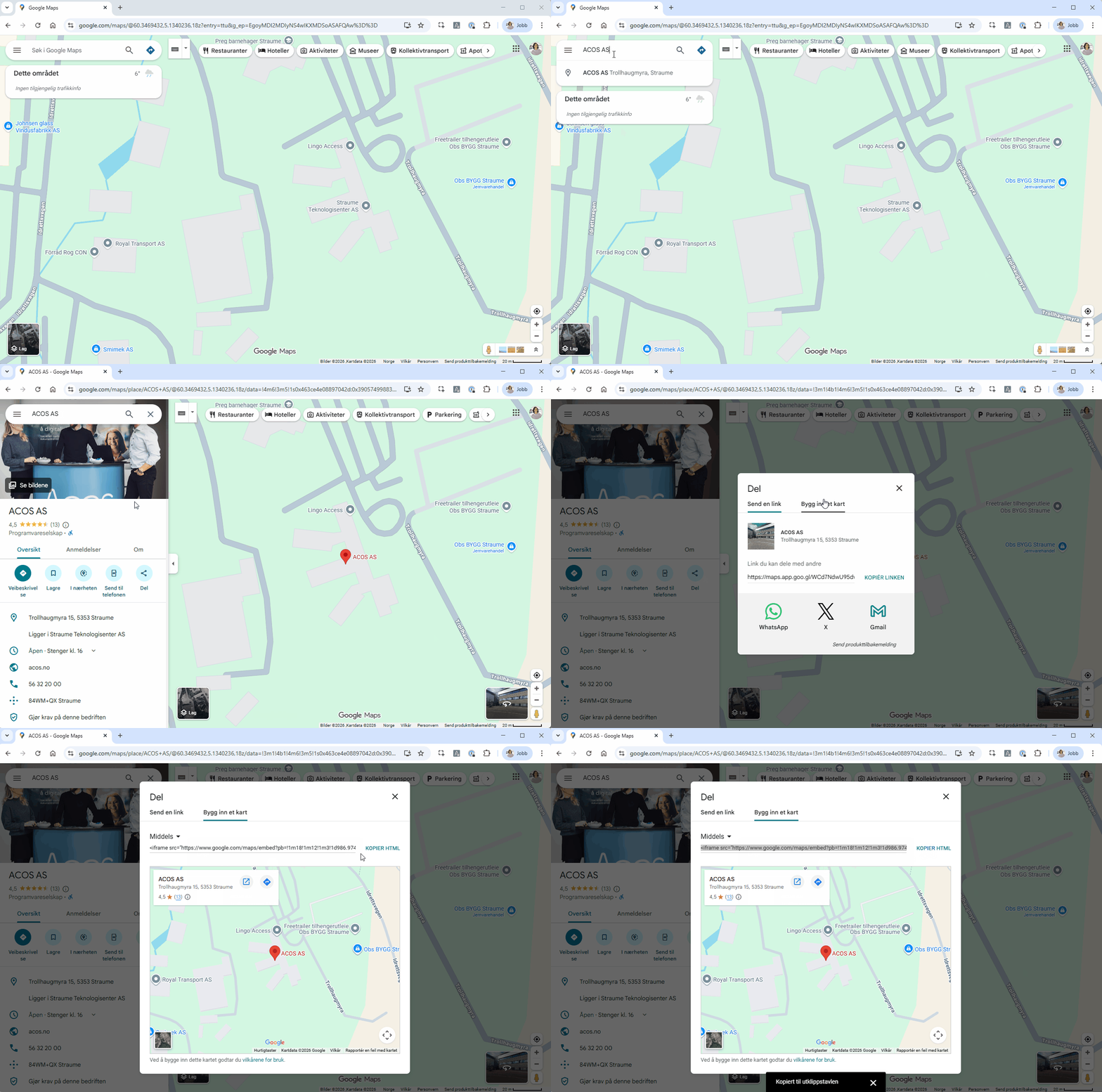
For å lage kart innebygget med Google maps som åpner i ny lenke:
- Klikk i brødteksten der du vil plassere innholdet
- Velg +Sett inn → Widget
- Velg +Opprett ny og gi den en Tittel, for eksempel Facebook-post
- Velg Type: Enkel kodeblokk
- Kode: Kopier og lim inn embedkoden fra Google maps (Kopier HTML)
- Klikk Publiser og Ok
 Klikk for stort bilde
Ofte stilte spørsmål og feilsøking
Ja, du kan sette inn flere kartmoduler i samme artikkel – for eksempel ett kartpunkt og ett kart med flere punkter.
Oppdater siden, eller sjekk at du har lagret kartpunktet i riktig kategori.
Se hvor modulen er i bruk
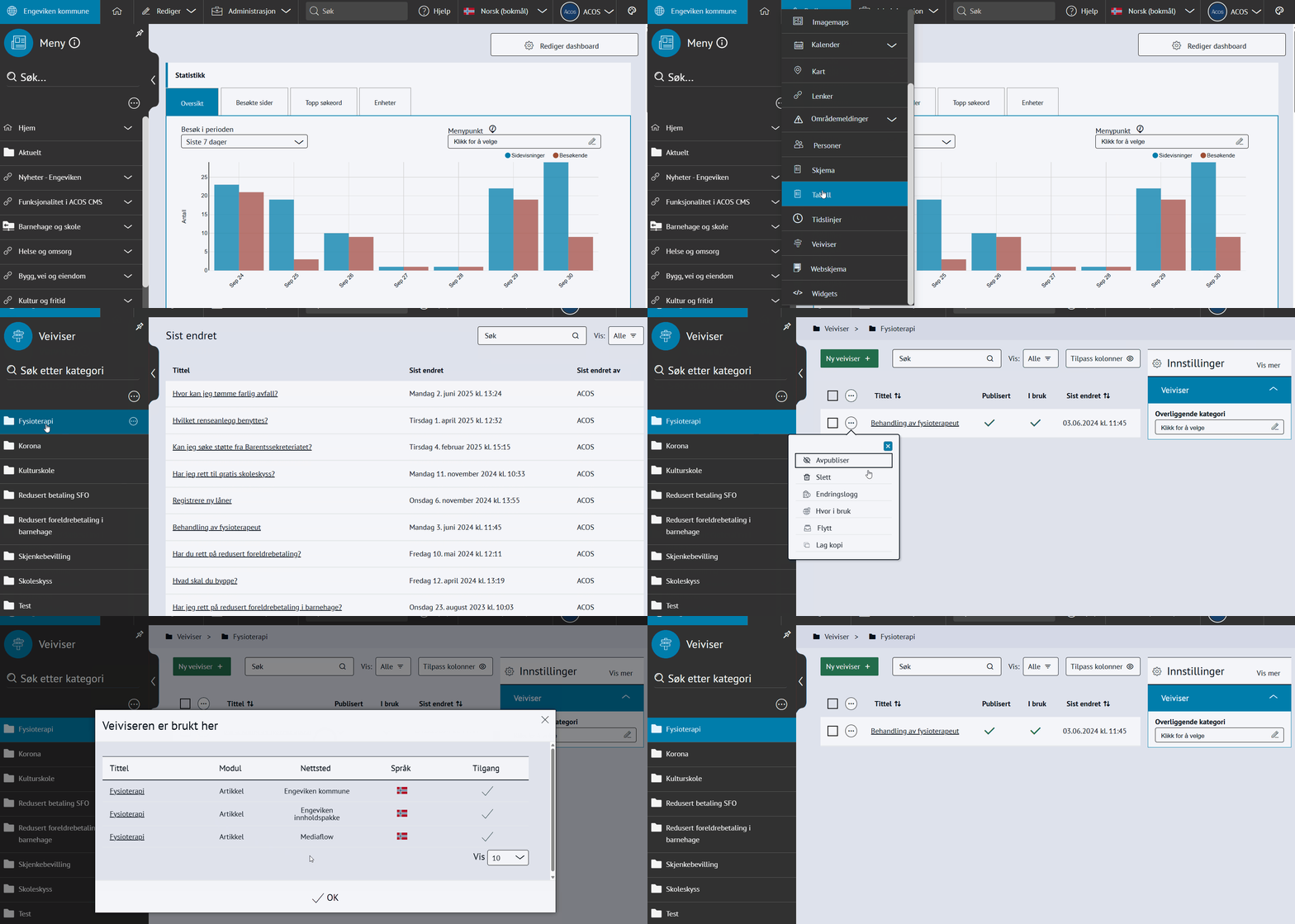
Du kan enkelt sjekke om modulen er i bruk eller ikke.
- Gå til Rediger → velg modulen du vil sjekke, f.eks. veiviser
- Velg kategori til venstre
- Klikk på flervalgsknappen (...)
- Velg Hvor i bruk
 Klikk for stort bilde