Krever at dere har Innsyn+. Du kan be om en demo eller pristilbud i Bestill-fanen over.
Innhold du kan bygge inn fra Innsyn+:
- Innsyn+: Informasjon om person
- Innsyn+: Jornalpost
- Innsyn+: Medlemmer i et utvalg
- Innsyn+: Møtesak
- Innsyn+: Neste møte er i et utvalg
Lage widgets
Du kan sette inn flere widgets i samme artikkel, for eksempel både møtesak og medlemmer i et utvalg.
Innhold fra arkivsak
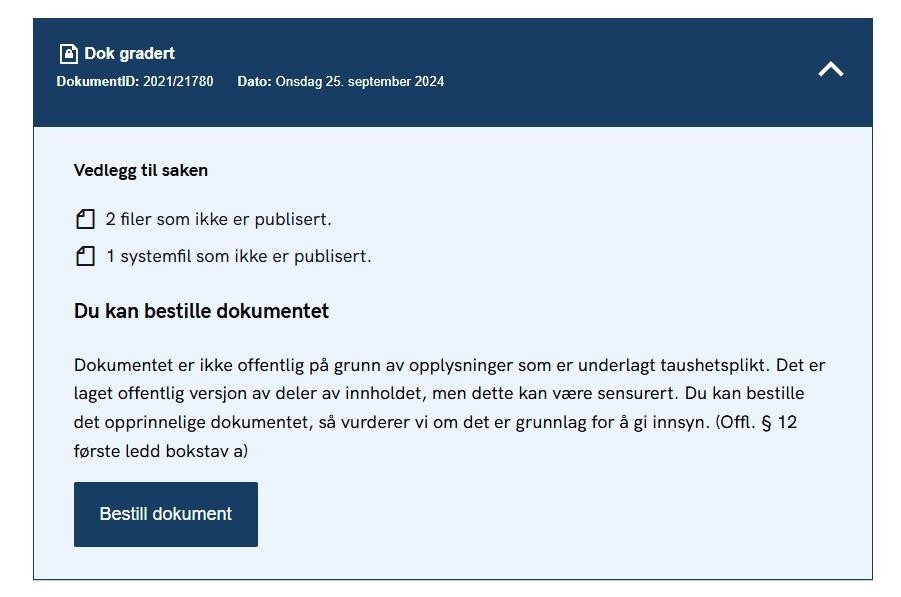
Viser dokumenter eller journalposter fra Innsyn+.
- Gå til artikkelen der du vil sette inn widgeten, og klikk i brødteksten
- Velg +Sett inn > Widget
- Klikk Opprett ny
- Skriv inn en tittel
- Velg type Innsyn+: Journalpost
- Fyll eventuelt inn overskrift og undertekst
- Velg arkivsaken du vil vise innhold fra
- Under Widget-type, velg hva som skal vises:
- Første dokument i saken
- Alle dokumenter unntatt det første
- Alle dokumenter i saken
- Ett spesifikt dokument
- Klikk Publiser og Lagre
 Klikk for stort bilde
Møtesak
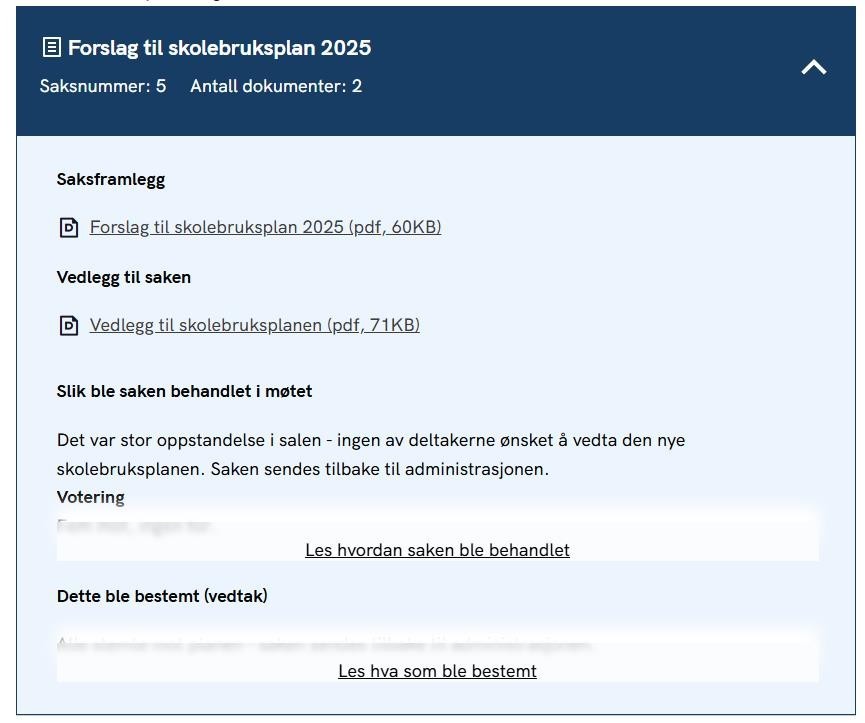
Viser én møtesak med det samme innholdet som i møteplanen; dokumenter, behandlings- og vedtakstekst og eventuelt andre tekstfelter fra Møte+.
- Gå til artikkelen der du vil sette inn widgeten, og klikk i brødteksten
- Velg +Sett inn > Widget
- Klikk Opprett ny
- Skriv inn en tittel
- Velg type Innsyn+: Møtesak
- Fyll eventuelt inn overskrift og undertekst
- Søk opp møtet du vil bruke (du kan søke på møtetittel, møtedato eller møte-ID)
- Velg møtesak i listen
- Klikk Publiser og Lagre
 Klikk for stort bilde
Neste møter i et utvalg
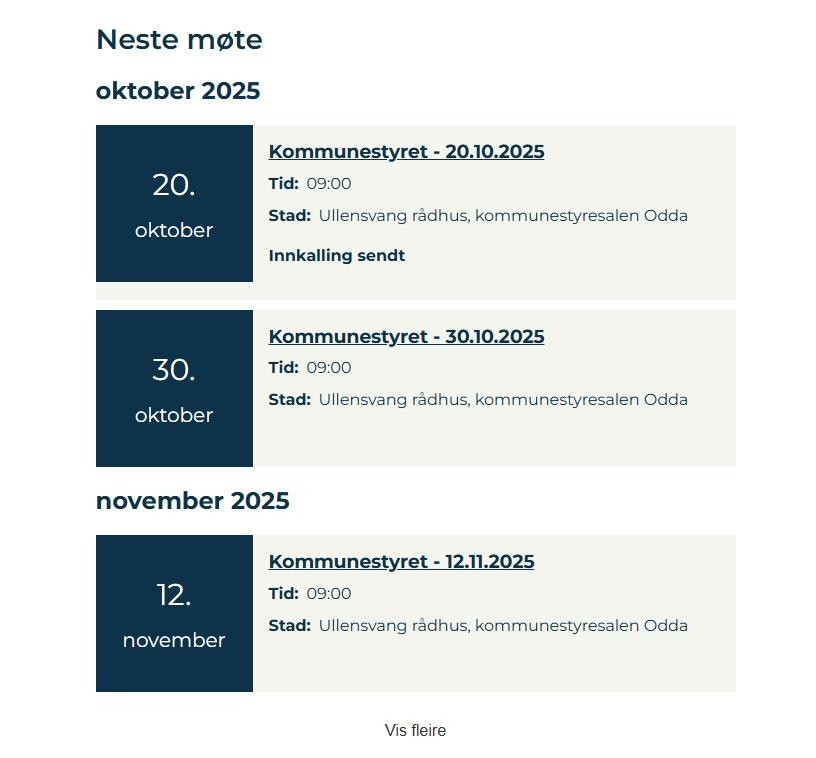
Viser de neste møtene i et utvalg – med navn, dato, klokkeslett og status. Den lenker videre til møteplanen for mer informasjon.
- Gå til artikkelen der du vil sette inn widgeten, og klikk i brødteksten
- Velg +Sett inn > Widget
- Klikk Opprett ny
- Skriv inn en tittel
- Velg type Innsyn+: Neste møter i et utvalg.
- Velg utvalget du vil vise møter fra.
- Fyll eventuelt inn overskrift, beskrivelse og undertittel
- Velg hvor mange møter som skal vises (maks 6 måneder frem i tid)
- Klikk Publiser og Lagre
 Klikk for stort bilde
Medlemmer i et utvalg
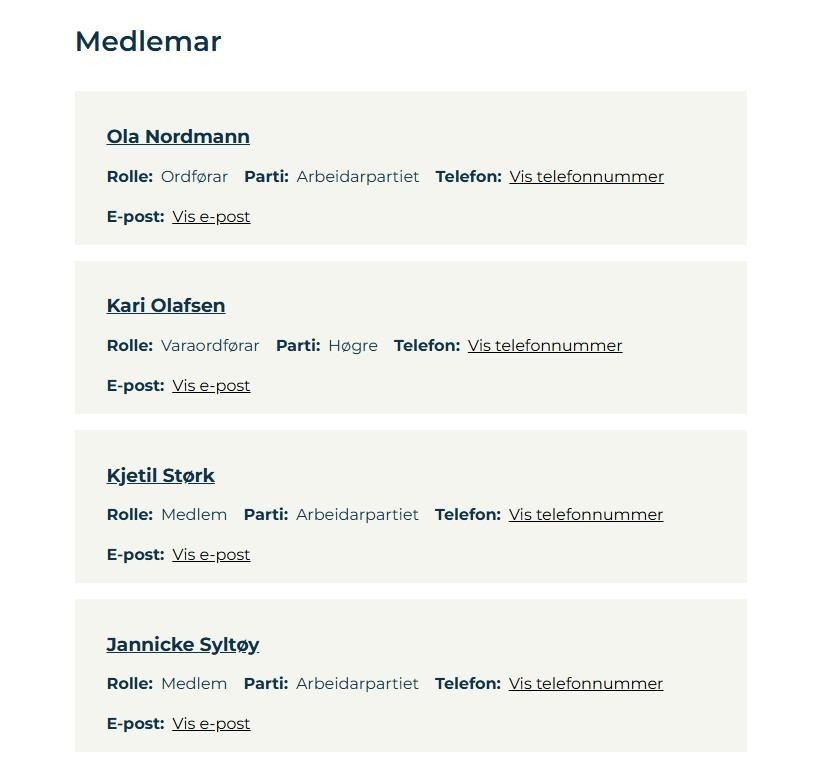
Viser alle medlemmene i et utvalg, med rolle, parti og kontaktinformasjon.
Politikere er klikkbare og leder til en egen personside med mer informasjon.
- Gå til artikkelen der du vil sette inn widgeten, og klikk i brødteksten
- Velg +Sett inn > Widget
- Klikk Opprett ny
- Skriv inn en tittel
- Velg type Innsyn+: Medlemmer i et utvalg
- Velg utvalg
- Velg hvordan innholdet skal grupperes
- Klikk Publiser og Lagre
 Klikk for stort bilde
Informasjon om person
Viser informasjon om én person – for eksempel en politiker – med navn, parti og kontaktinformasjon. Oppdateres automatisk fra Møte+.
- Gå til artikkelen der du vil sette inn widgeten, og klikk i brødteksten
- Velg +Sett inn > Widget
- Klikk Opprett ny
- Skriv inn en tittel
- Velg type Innsyn+: Informasjon om person
- Velg person
- Velg hvilken informasjon som skal vises ut
- Klikk Publiser og Lagre
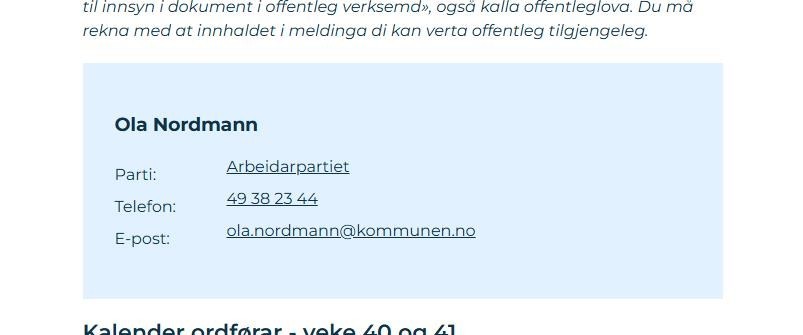 Klikk for stort bilde
Se hvor modulen er i bruk
Du kan enkelt sjekke om modulen er i bruk eller ikke.
- Gå til Rediger → velg modulen du vil sjekke, f.eks. veiviser
- Velg kategori til venstre
- Klikk på flervalgsknappen (...)
- Velg Hvor i bruk
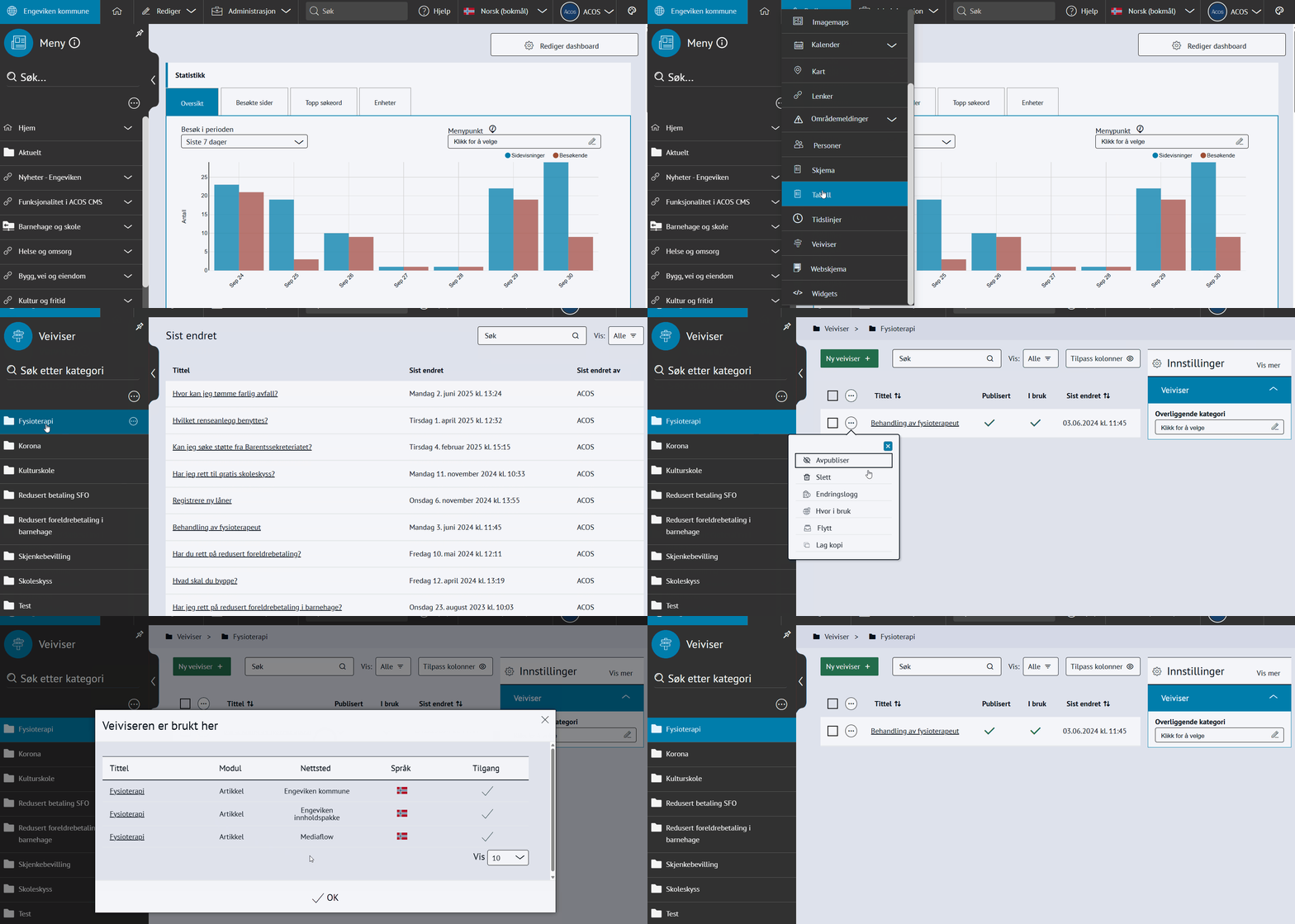 Klikk for stort bilde