Krever integrasjon mot Friskus. Klikk på Bestill-fanen for pristilbud.
For å sette inn innhold fra Friskus må du først lage en datakilde, deretter en widget som du setter inn i en artikkel eller på en transportside/temaside.
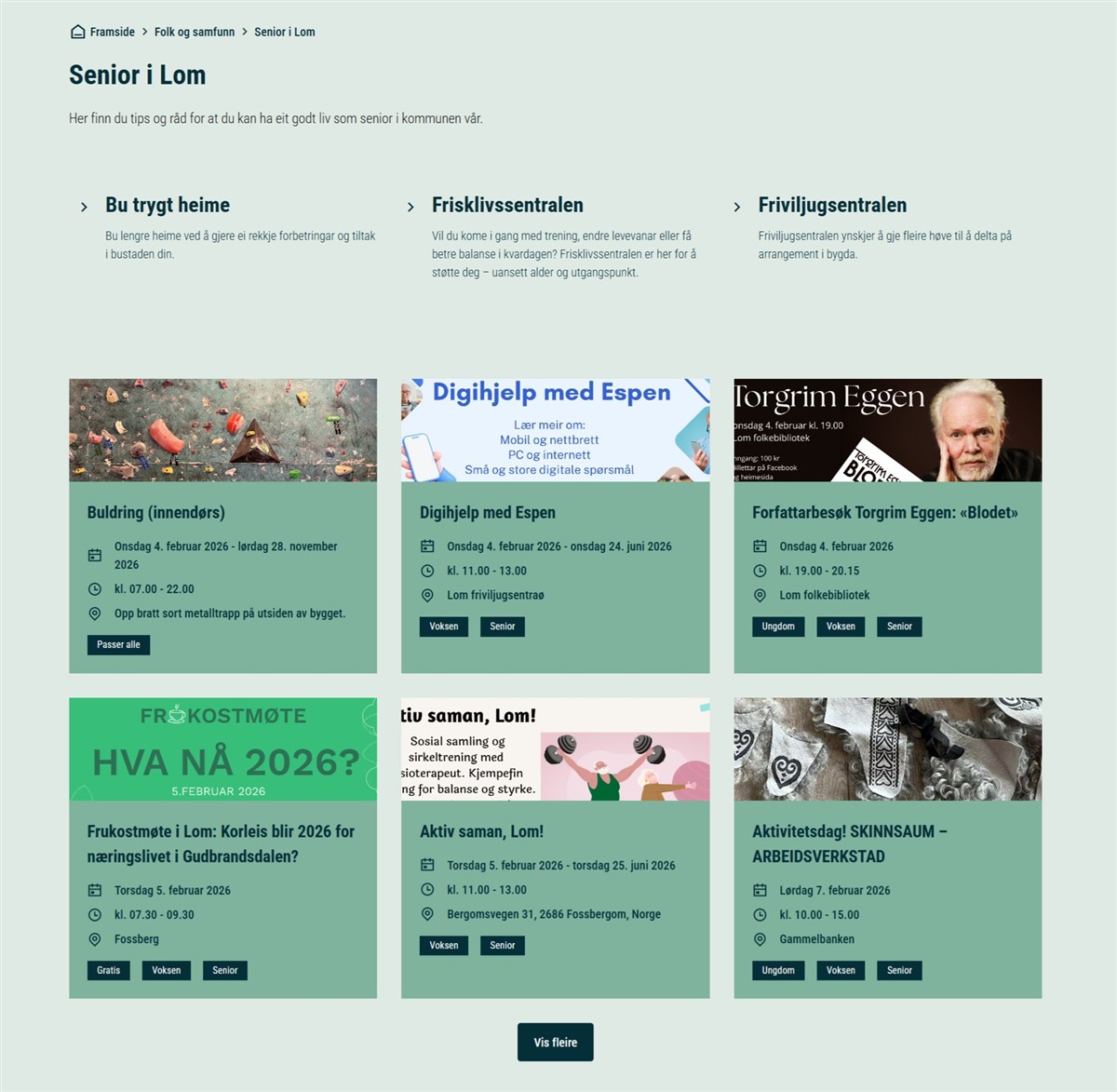 Klikk for stort bilde
1. Lage datakilde
- Gå til Administrasjon → Datakilder
- Velg mappen Friskus
- Klikk Ny datakild eog gi den en Tittel, for eksempel Aktiviteter fra Friskus
- Under Tilbyder, velg Aktiviteter fra Friskus
- Legg til din kommune og eventuelt flere kommuner
- Legg inn hva du vil vise:
- Begrens til disse arrangører: Hvis du legger inn arrangører her er det kun aktiviteter fra disse som vises
- Begrens til arrangementer som passer for: Hvis du legger inn en eller flere målgrupper her er det kun aktiviteter som passer for de som vises. Målgruppene er: Barn, ungdom, familie, voksen, senior
- Velg menypunktet for aktiviteter og arrangører: Dette kan være den generelle Friskus-siden eller så kan du lage en egen side som kun viser et uttrekk som du kan lenke til. Det er denne siden du kommer til om du velger "se flere"-knappen under uttrekket.
- Klikk Publiser
2. Lage widget
- Gå til Rediger → Widgets
- Velg mappen Friskus
- og gi den en Tittel, for eksempel Aktiviteter fra Friskus
- Under Type, velg Uttrekk fra filtervisning fra datakilde
- Velg datakilden du har laget
- Velg hvor mange hendelser som skal vises i uttrekket
- Partall passer best for artikler med Underside-layout
- Oddetall passer best på transportsider og for artikler med Underside fullbredde-layout
- Skriv inn tekst som skal vises hvis det ikke er noen hendelser
- Velg om du skal vise "Vis alle"-knapp, og hva som skal stå på den
- Klikk Publiser
3. Sette inn på nettsiden
Du kan sette inn widgeten i artikler eller på transportsider/temasider som støtter Widgets.
Sette inn i artikkel
- Åpne artikkelen og klikk i brødteksten der du vil plassere widgeten
- Velg +Sett inn → Widget
- Velg widgeten du har laget i forrige steg
- Klikk Ok og Lagre artikkel
Sette inn på transportside/temaside
- Gå til transportsiden du vil ha uttrekket på
- Sjekk at den har emnetypen Transportside i innstillingsboksen til høyre. Hvis ikke, endre til Transportside og klikk Lagre
- Klikk på et av feltene for widgets
- Velg widgeten du har laget i forrige steg
- Klikk OK
- Lagre eller Publiser transportsiden
Merk: Det er stort sett nyere kundedesign som har muligheten for å bruke widgets på transportside.
Se hvor modulen er i bruk
Du kan enkelt sjekke om modulen er i bruk eller ikke.
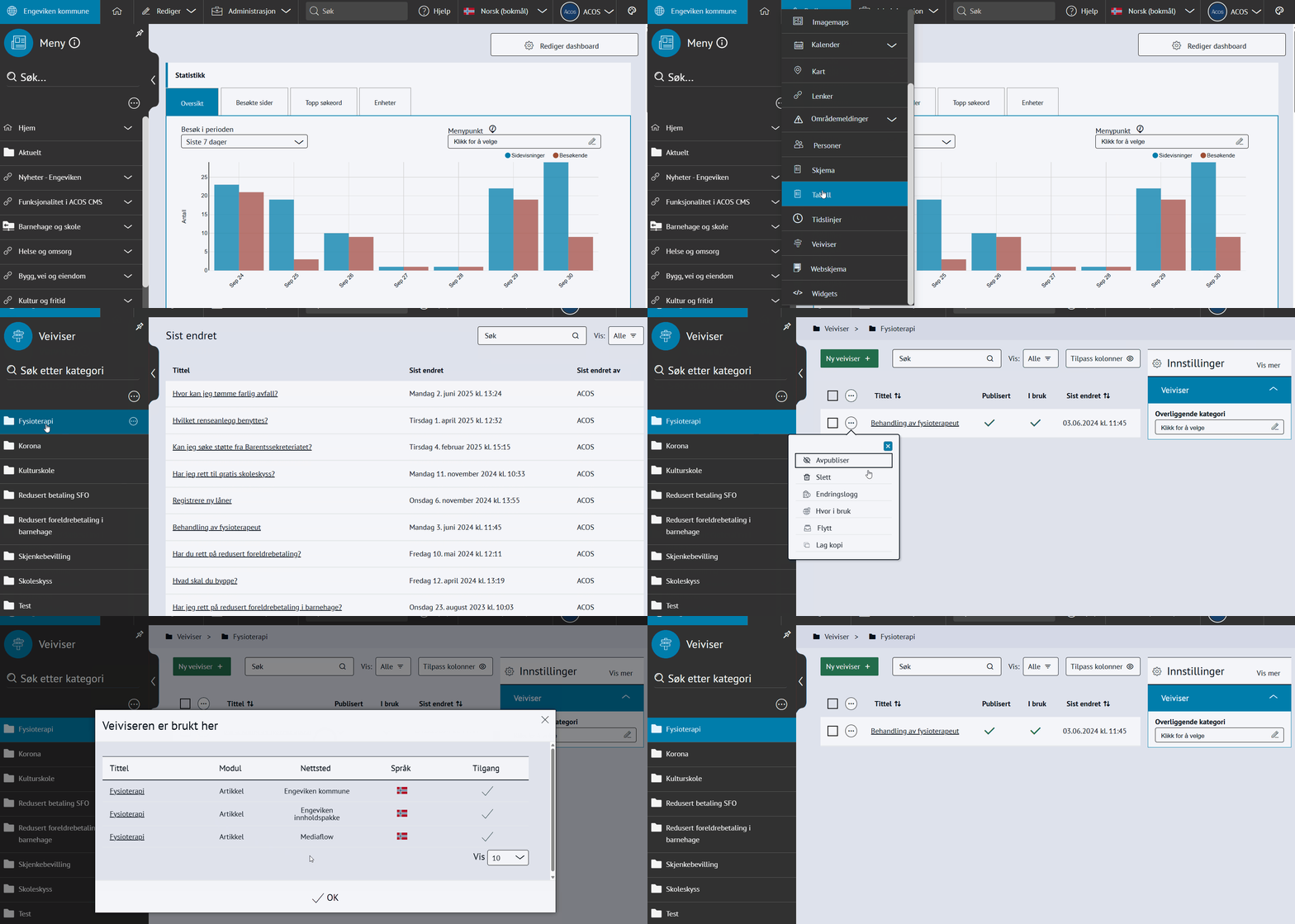
- Gå til Rediger → velg modulen du vil sjekke, f.eks. veiviser
- Velg kategori til venstre
- Klikk på flervalgsknappen (...)
- Velg Hvor i bruk
 Klikk for stort bilde