Bilder

Laste opp, sette inn, redigere og slette bilder.

Last opp bilder

  1. Gå til artikkelen og klikk i brødteksten der du vil plassere bildet
  2. Velg +Sett innBilde
  3. Velg Last opp bilde 
  4. Velg kategori eller lag en ny bildemappe på + Ny kategori
  5. Gi bildet en Tittel og Alt tekst. Bildetekst og fotograf er valgfritt.
  6. Velg bredde og plassering
  7. Klikk Ferdig

💡Tips! 

For at bildet skal åpne i eget vindu i større format når du klikker på det må du legge inn en Alternativ tekst på bildet (Alt tekst). 

Vise bilde under ingress

Vil du vise bildet under ingressen må du plassere det øverst brødtekstfeltet via + Sett inn:
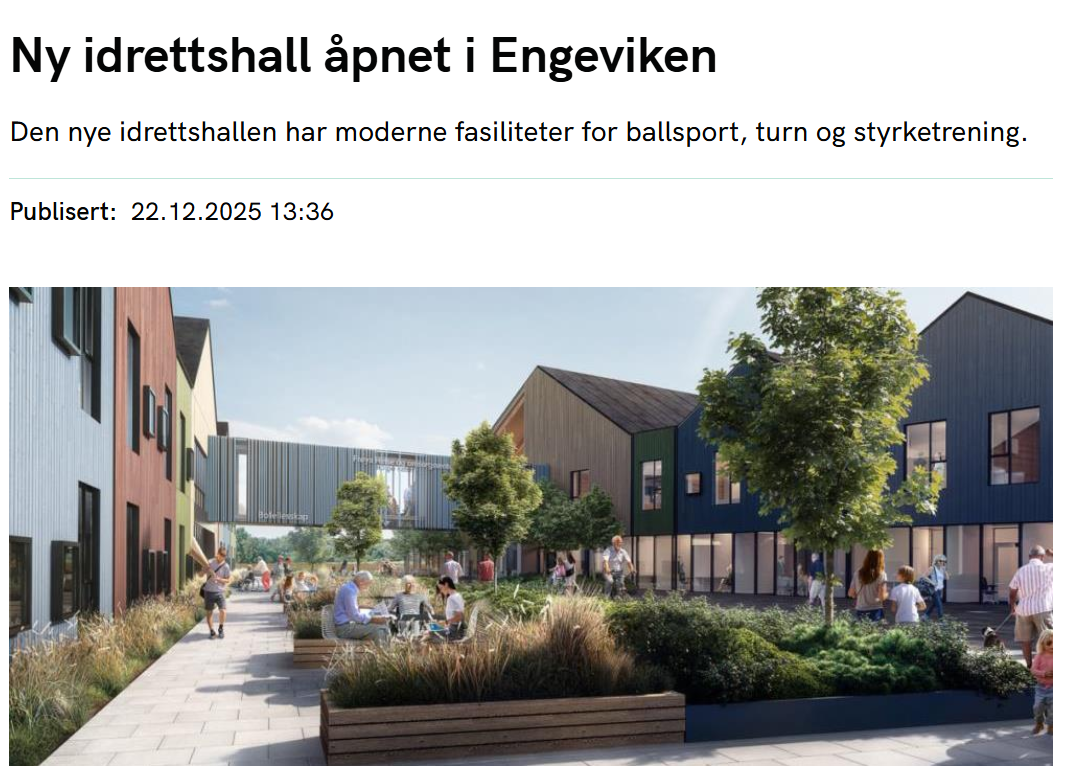
Bilde i brødtekstfelt - Klikk for stort bildeTrykk på bildet for større visning.

Vise bilde i nyhetsliste

Vil du vise bildet i en nyhetsliste eller på Facebook, må du laste det opp i feltet Promobilde:
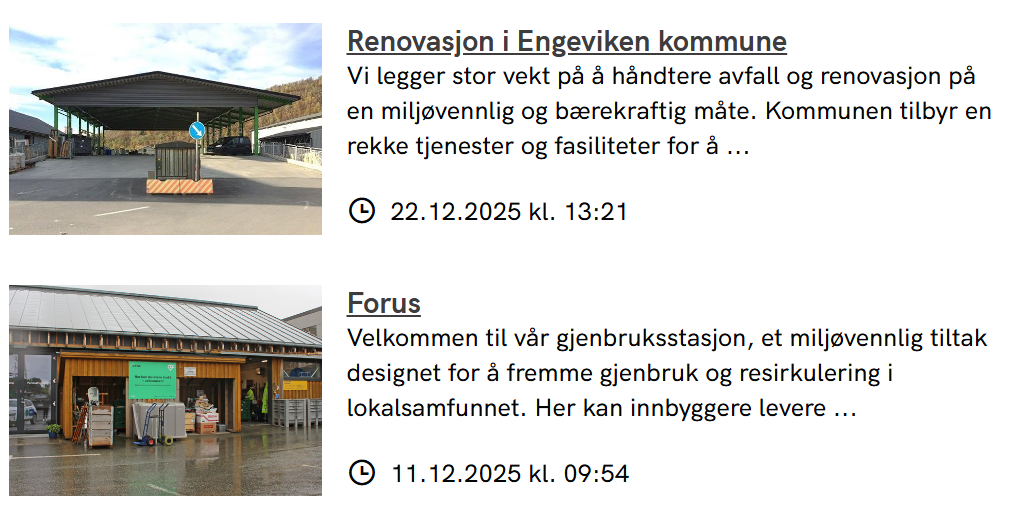
Nyheter - Klikk for stort bildeTrykk på bildet for større visning.

Rotere, laste ned og redigere bildet

De viktigste redigeringsmulighetene i bildet finner du under:

  1.  Rediger Bilde
  2. Åpne bildet du vil jobbe med
Trykk på bildet for større visning. - Klikk for stort bildeTrykk på bildet for større visning.

Bredde og plassering

Fokuspunkt og bildeutsnitt

Bruk samme bilde flere steder

Du kan bruke samme bilde flere steder, men med ulik bildetekst, størrelse og plassering. 

  • Redigere bilde fra artikkel: Endringene gjelder kun for den artikkelen du har satt bildet inn i. 
  • Redigere bilde fra Rediger → Bilder:  Endringene gjelder ved fremtidig bruk av bildet.

For å lage en kopi av bildet:

  1.  Gå til Rediger → Bilder
  2. Finn bildet i listen
  3. Hold musen over det
  4. Klikk på flervalgsknappen (...)
  5. Velg Lag kopi

💡Tips!

Lag en kopi hvis du trenger to varianter av det samme bildet, for eksempel en beskåret versjon og et i originalstørrelse. 

Bildesammenligning

Slik lager du en bildesammenligning der brukeren kan dra en skyveknapp mellom to bilder

  1. Gå til artikkel du jobber med og klikk i brødteksten der du vil plassere bildesammenligningen
  2. Velg +Sett inn og velg Widget
  3. Velg +Opprett ny
  4. Fyll inn Tittel
  5. Velg Type og deretter Slider for bildesammenligning
  6. Last opp et bilde i Første bilde (typisk "før"-bilde)
  7. Legg inn tekst i Kort tekst som vises over det første bildet ved behov
  8. Last opp et bilde i Andre bilde (typisk "etter"-bilde)
  9. Legg inn tekst i Kort tekst som vises over det andre bildet ved behov
  10. Velg retning i Velg retning for skyveknappen
  11. Velg om det skal vises nedlastingsknapper i Vis knapper for å laste ned bildene
  12. Klikk Lagre


Ved å dra skyveknappen (sirkelen med piler), kan du se forskjellen på bildene.

Promobilde og toppbilde

Slette, flytte og dele bilder

Universell utforming av bilder

Ofte stilte spørsmål og feilsøking

Se hvor modulen er i bruk

Du kan enkelt sjekke om modulen er i bruk eller ikke.

  1. Gå til Rediger → velg modulen du vil sjekke, f.eks. veiviser
  2. Velg kategori til venstre
  3. Klikk på flervalgsknappen (...) 
  4. Velg Hvor i bruk
Viser hvor en modul er i bruk - Klikk for stort bildeKlikk for stort bilde