Kopiere artikkel
- Gå til redigering av artikkelen du vil kopiere
- Klikk på flervalgsknappen (…) nederst
- Velg Lag kopi
- Du blir sendt direkte inn til redigering av kopien
Artikkelen legger seg på samme menypunkt. For å flytte den, se neste avsnitt.
Flytte artikkel
- Gå til menypunktet for artikkelen du vil flytte
- I artikkellisten, klikk på flervalgsknappen (…) for artikkelen
- Velg Flytt til menypunkt
- Velg menypunktet du vil flytte den til
Hvis artikkelen skal være hovedartikkel på menypunktet, sett den som Toppartikkel (se neste del).
Toppartikkel
En toppartikkel er en publisert artikkel som er valgt som hovedinnhold for et menypunkt eller en kategori.
Toppartikkel styres på menypunktet under Innstillinger > Visning.
Slette toppartikkel
For å slette en toppartikkel må du gjøre det på en av disse måtene:
- Bytte toppartikkel til en annen på samme menypunkt (hvis aktuelt)
- Slette hele menypunktet
Bytte toppartikkel
- Gå til menypunktet der du vil bytte toppartikkel
- Klikk Innstillinger
- Velg Visning
- Finn feltet for toppartikkel
- Velg artikkelen du vil bruke
- Klikk Lagre
💡Du må velge en ny toppartikkel før du kan fjerne eller avpublisere den gamle.
Vise hele toppartikkelen ja/nei
På en Side med flere artikler kan du velge å Vise hele toppartikkelen.
- Gå til menypunktet for artiklene
- Klikk Innstillinger
- Velg Visning
- Slå av eller på Vis hele toppartikkelen
- Klikk Lagre
- Se Side med flere artikler hvis du vil endre visningen av artiklene i listen
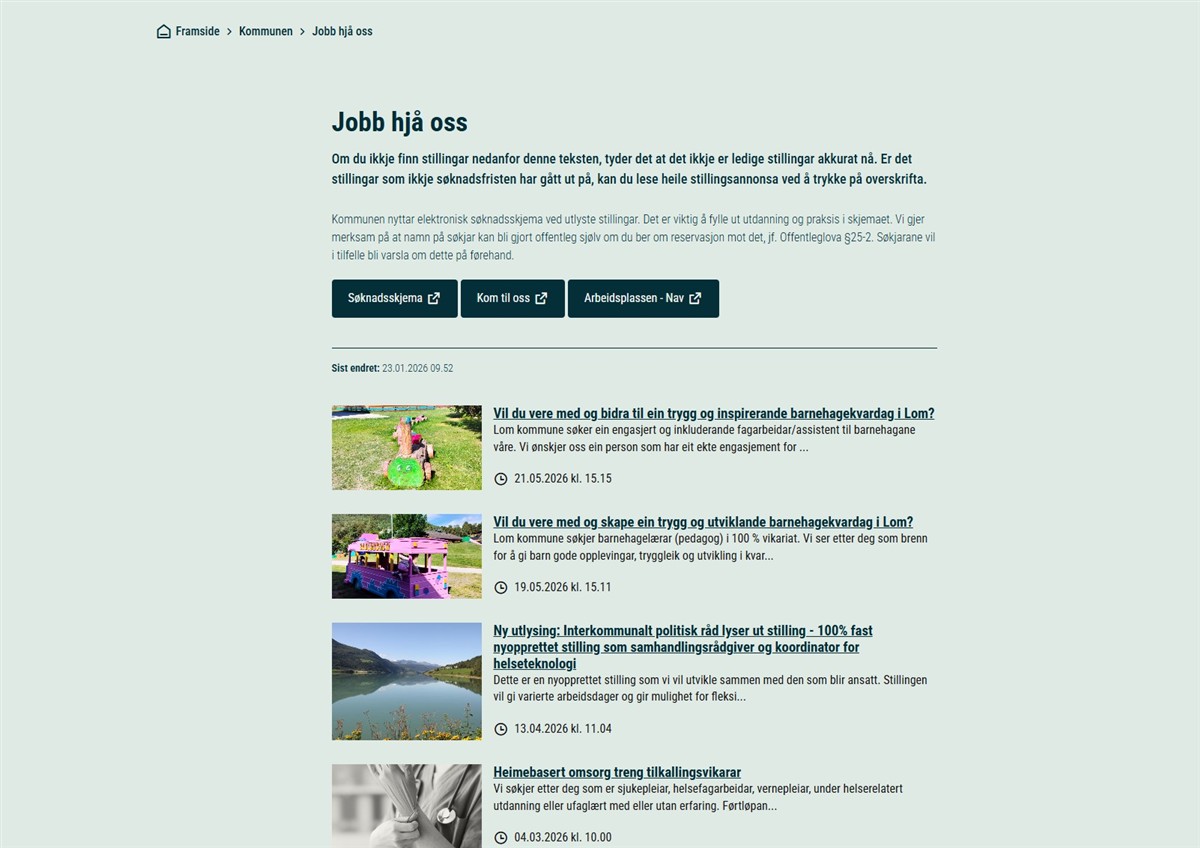 Slik ser det ut når du velger å vise hele toppartikkelen. De andre artiklene på menypunktet ligger seg under.