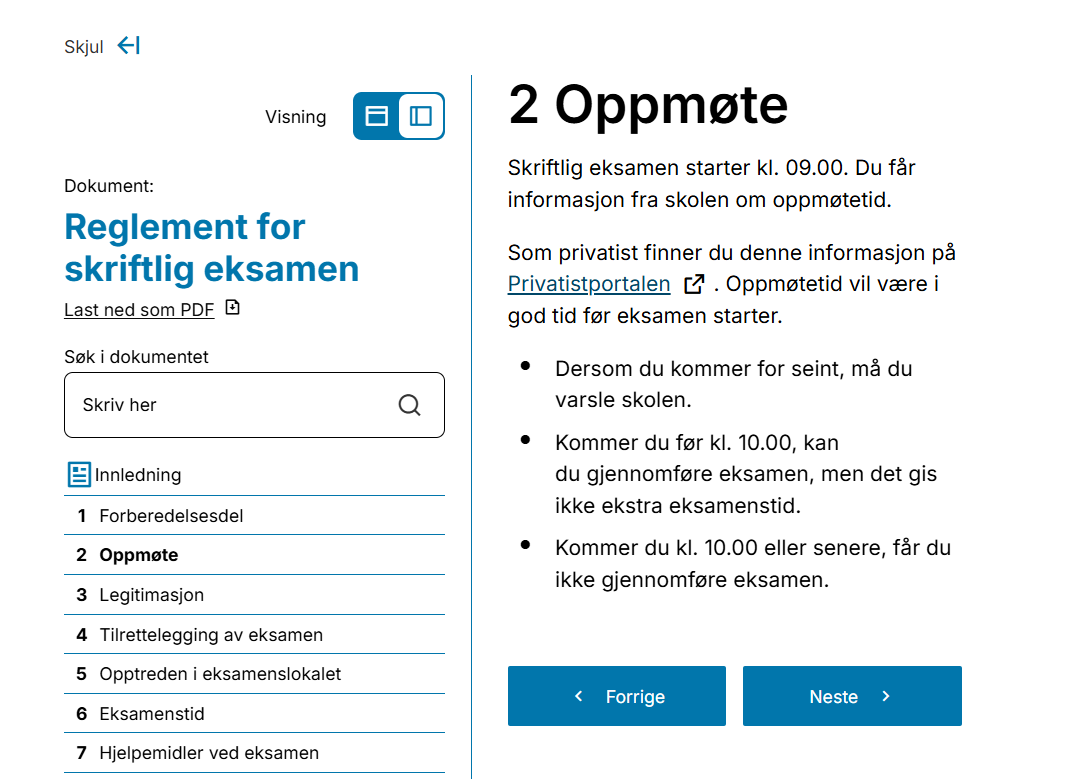
 Klikk for stort bilde
Test ut dokumentleseren
Lage et dokument
- Klikk på flervalgsknappen (...) i venstre meny, eller på et eksisterende menypunkt
- Klikk Nytt menypunkt
- Gi dokumentet en tittel og trykk Enter
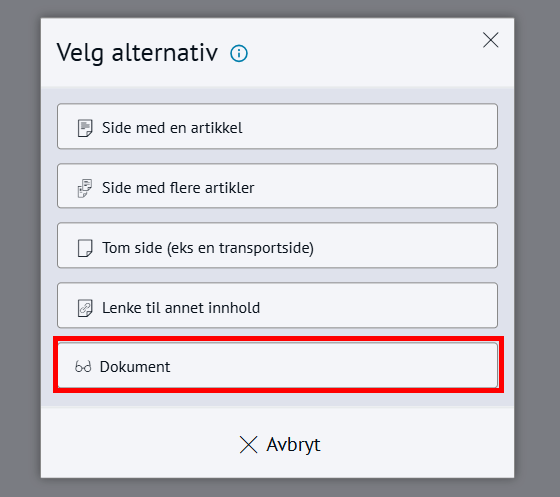
- Velg alternativ: Dokument
- U Innstillinger → Uforming → Layout, velg Underside fullbredde
- Klikk Lagre eller Publiser
 Klikk for stort bilde
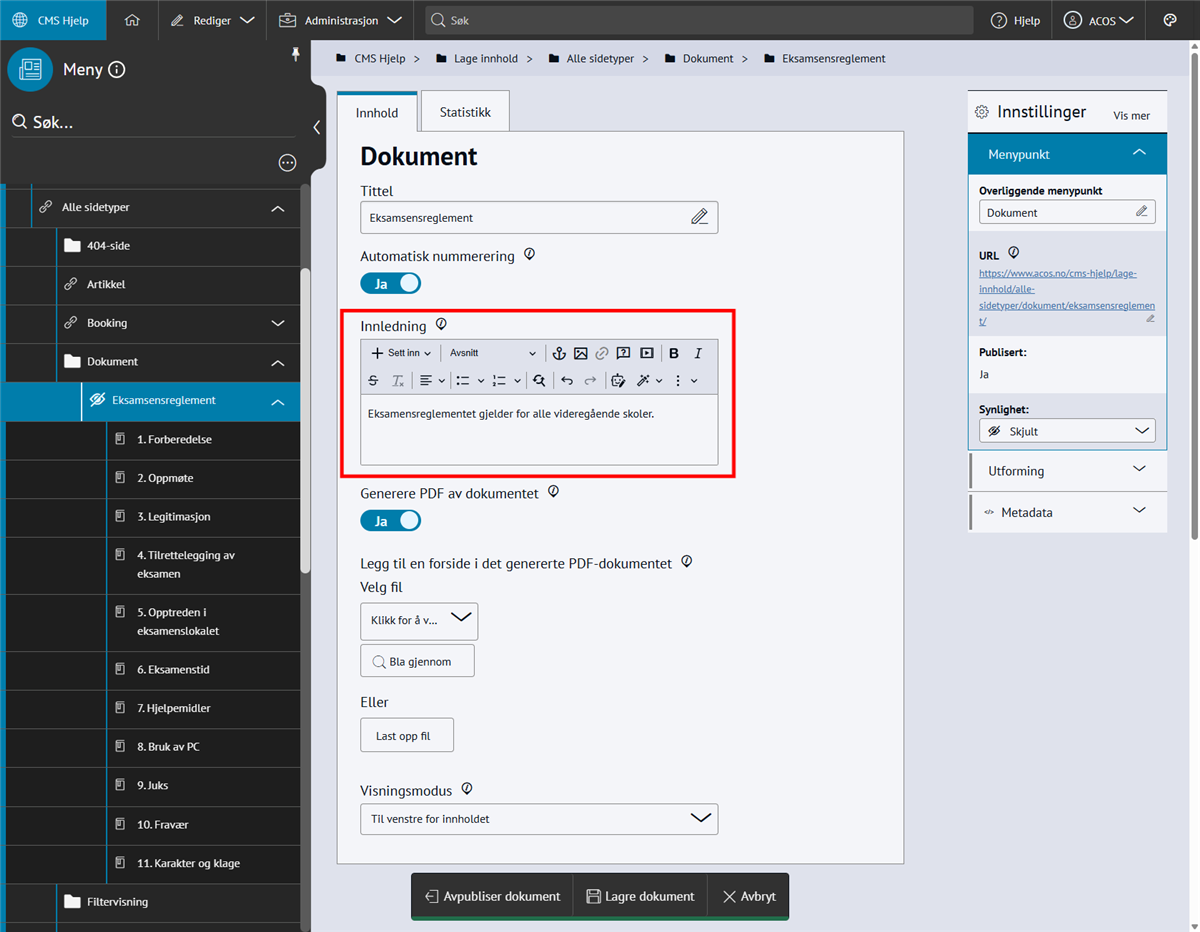
Skrive innledning
- Klikk på menypunktet for dokumentet
- Skriv innledningen i feltet Innledning
- Klikk Lagre dokument
 Klikk for stort bilde
Lage kapittel
- Klikk på flervalgsknappen (...) på menypunktet for dokumentet i venstremenyen
- Velg Nytt kapittel
- Skriv tittel og trykk Enter
- Lag innholdet
- Klikk Publiser
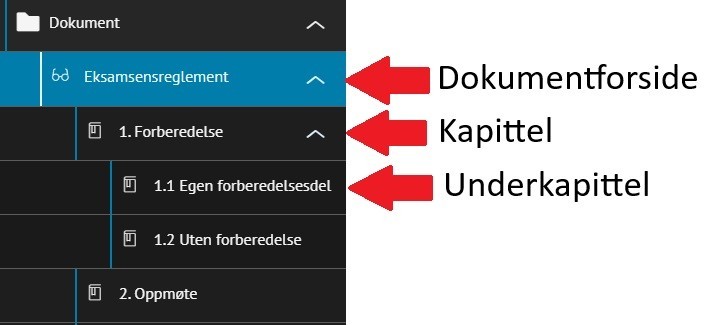
Lage underkapittel
- Klikk på flervalgsknappen (...) bak kapittelet du vil bygge videre på
- Velg Nytt kapittel
- Skriv tittel og trykk Enter
 Klikk for stort bilde
Redigere dokument
Bruk kopiering hvis du vil gjenbruke innhold fra et kapittel i samme dokument.
- Gå til dokumentet og åpne kapittelet du vil kopiere
- Klikk på (...) nederst i kapittelet
- Velg Lag kopi
Det opprettes en kopi av kapittelet du står i. Kopien er merket med [Kopi] i tittelen og er ikke publisert. Du kan redigere kopien før du publiserer den.
Tittelen på kapittelet er også navnet som vises i venstremenyen på nettsiden.
- Klikk på (...) bak kapittelet i venstremenyen
- Velg Endre tittel
- Skriv ny tittel og trykk Enter
Merk: Det er navnet i venstremenyen som vises for brukerne, ikke tittelfeltet inne i kapittelet
Du kan lage interne lenker mellom kapitler i samme dokument.
- Åpne kapittelet du vil lenke fra
- Marker teksten som skal være lenke
- Høyreklikk og velg Sett inn lenke eller bruk Lenke fra verktøylinjen
- Velg Intern lenke
- Under Hva vil du lenke til, velg Menypunkt
- Velg kapittelet du vil lenke til
- Klikk OK og deretter Lagre
- Klikk på dokumentet
- I feltet Automatisk nummerering, velg Ja
- Klikk Lagre dokument
Dette viser nummer foran hvert kapittel (1, 2, 3 osv.) og underkapitler som 1.1, 1.2 osv.
- Klikk på dokumentet
- Gå til Innstillinger → Språk
- Velg språk som passer dokumentet
Dette gjør at skjermlesere bruker riktig uttale.
Under fanen Statistikk ser du:
- Sidevisninger: teller hver gang siden lastes
- Besøk i perioden: teller én unik bruker per økt
- PDF-nedlastninger: viser hvor mange ganger brukere har lastet ned PDF-en
Overskriftsnivå i dokumentleser
Dokumentleseren har en fast semantisk struktur som må følges for å bli riktig i henhold til universell uforming.
- Dokumenttittel = Overskrift 1 (H1)
- Kapitteltittel = Overskrift 2 (H2)
- Mellomtitler inne i kapittelet = Overskrift 3 (H3)
Bruk alltid Overskrift 3 for mellomtitler inne i kapitlene. Ikke bruk Overskrift 2.
PDF-variant av dokumentet
Du kan slå av eller på mulighet for å laste ned en PDF-versjon av dokumentet. Den kan enten være automatisk generert eller en egen PDF som dere har lastet opp.
Du finner valget på innledningssiden til dokumentet:
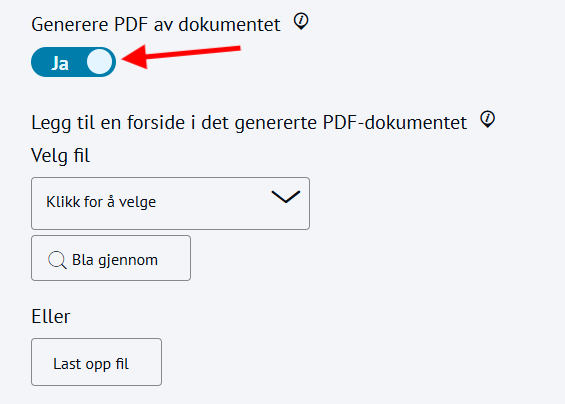 Klikk for stort bilde
Automatisk generert PDF
Dette er standardinnstillingen.
Systemet genererer automatisk en PDF basert på innholdet i dokumentet. PDF-en oppdateres automatisk ca. hvert 5. minutt etter endringer.
Bruke egen PDF
Du kan velge å erstatte den genererte PDF-en med en egen fil. Da vises ikke endringer i dokumentleseren automatisk i PDF-en.
Velg dette kun hvis du har behov for en spesialtilpasset utskriftsversjon.
Legge til forside i PDF-variant
- Klikk på dokumentet
- Bla til feltet Legg til forside for PDF
- Velg fil fra Rediger → Bilder eller last opp ny
- Klikk Last opp fil
Forsiden vises først i PDF-versjonen som brukeren laster ned.
Format: A4 stående.
Ofte stilte spørsmål og feilsøking
Det tar opptil 5 minutter før oppdateringer vises i nedlastbar PDF.
Systemet genererer ny PDF-versjon automatisk hvert 5. minutt.
Sjekk at dokumentet og kapitlene er publisert.
Under Menypunkt og Type skal det stå Dokument.
Tittel vises, men ikke innholdet?
Sjekk layout:
- Gå til Innstillinger → Utforming
- Under Layout velg Underside
- Klikk Lagre dokument
Det er ikke mulig, men du kan bruke en Blokk for å vise viktig beskjeder på kapitler.
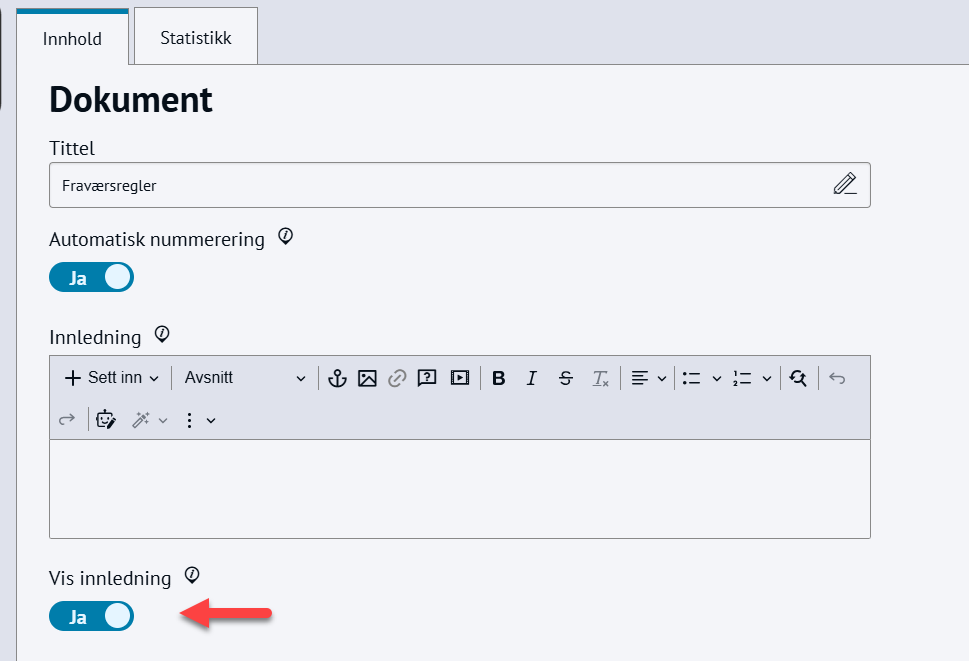
Du kan ikke legge blokk i innledningen på forsiden av dokumentet.
Se hvordan du bruker Blokk.
Du setter inn bilder i dokumentleser på samme måte som i artikler.
- Klikk i brødteksten i kapittelet
- Velg Sett inn → Bilde
- Velg bilde fra Rediger → Bilder eller last opp nytt
- Tilpass bredde og plassering ved behov
Lær mer om bilder og tips til god bildebruk
Forhåndsvisning må gjøres fra et kapittel, ikke fra dokumentets forside.
- Åpne et kapittel i dokumentet
- Klikk Forhåndsvis
Dette viser dokumentet slik brukerne ser det på nettsiden.
Ja, du kan selv velge hvor innholdsfortegnelsen skal plasseres som standard i dokumentet. Velg mellom:
- I venstre marg
- I et eget vindu
Ja. Hvis du velger Nei under punktet «Innledning», vil ikke feltet vises på nettsiden.
- Marker teksten som skal være lenke
- Høyreklikk og velg Sett inn lenke eller bruk Lenke fra verktøylinjen
- Velg Intern lenke
- Under Hva vil du lenke til, velg Menypunkt
- Velg dokumentet du vil lenke til
- Klikk OK og deretter Lagre
💡Dette er en utvidelse i ACOS CMS. Klikk på Bestill-fanen øverst for pristilbud.