Dette er en tilleggsmodul
Cookies er en modul for å vise informasjonskapsler på nettstedet. Få pristilbud via Bestill-fanen.
Brukerne får større valgfrihet, og tredjeparts informasjonskapsler blokkeres automatisk inntil samtykke gis. Den gir også deg bedre kontroll over hvilke cookies som lastes inn, og gjør det enklere å følge kravene i EKOM-loven og GDPR.
Kort fortalt
Cookies-modulen:
- blokkerer ikke-nødvendige tredjepartscookies frem til brukeren har gitt samtykke
- gir daglige varsler om udokumenterte cookies på nettstedet ditt
- lar deg dokumentere cookies i kategoriene nødvendige, analytiske, målrettede og funksjonelle
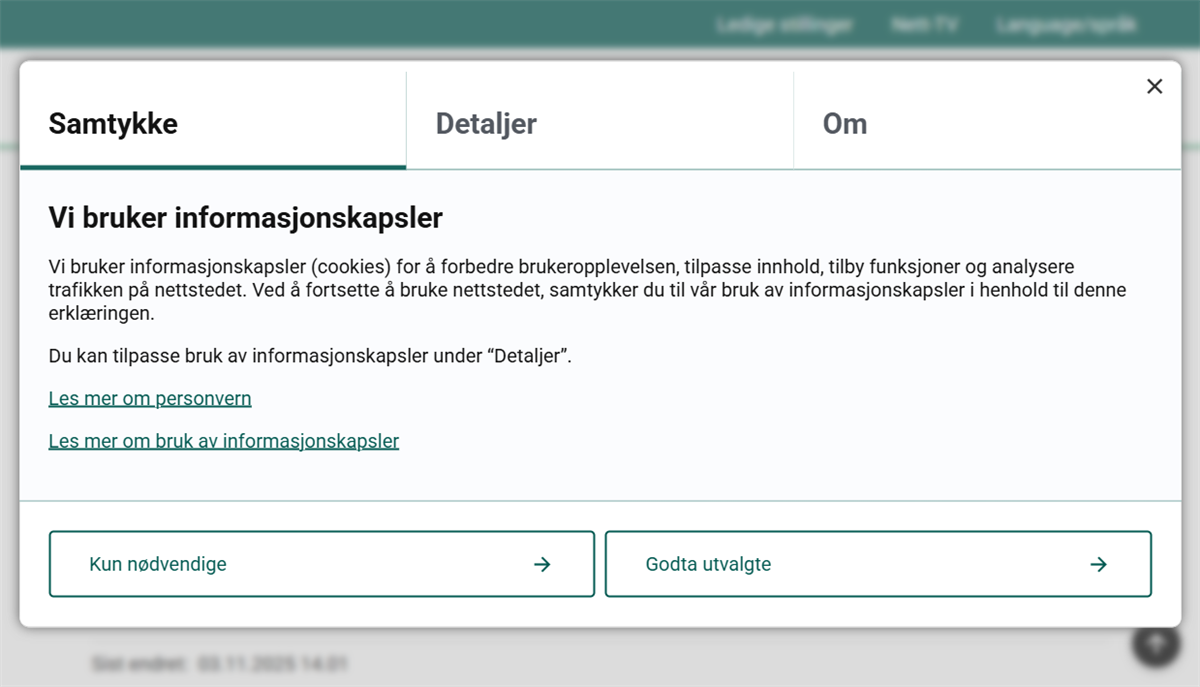
Slik ser pop up-vinduet ut når brukerne besøker nettstedet første gang:
 Klikk for stort bilde
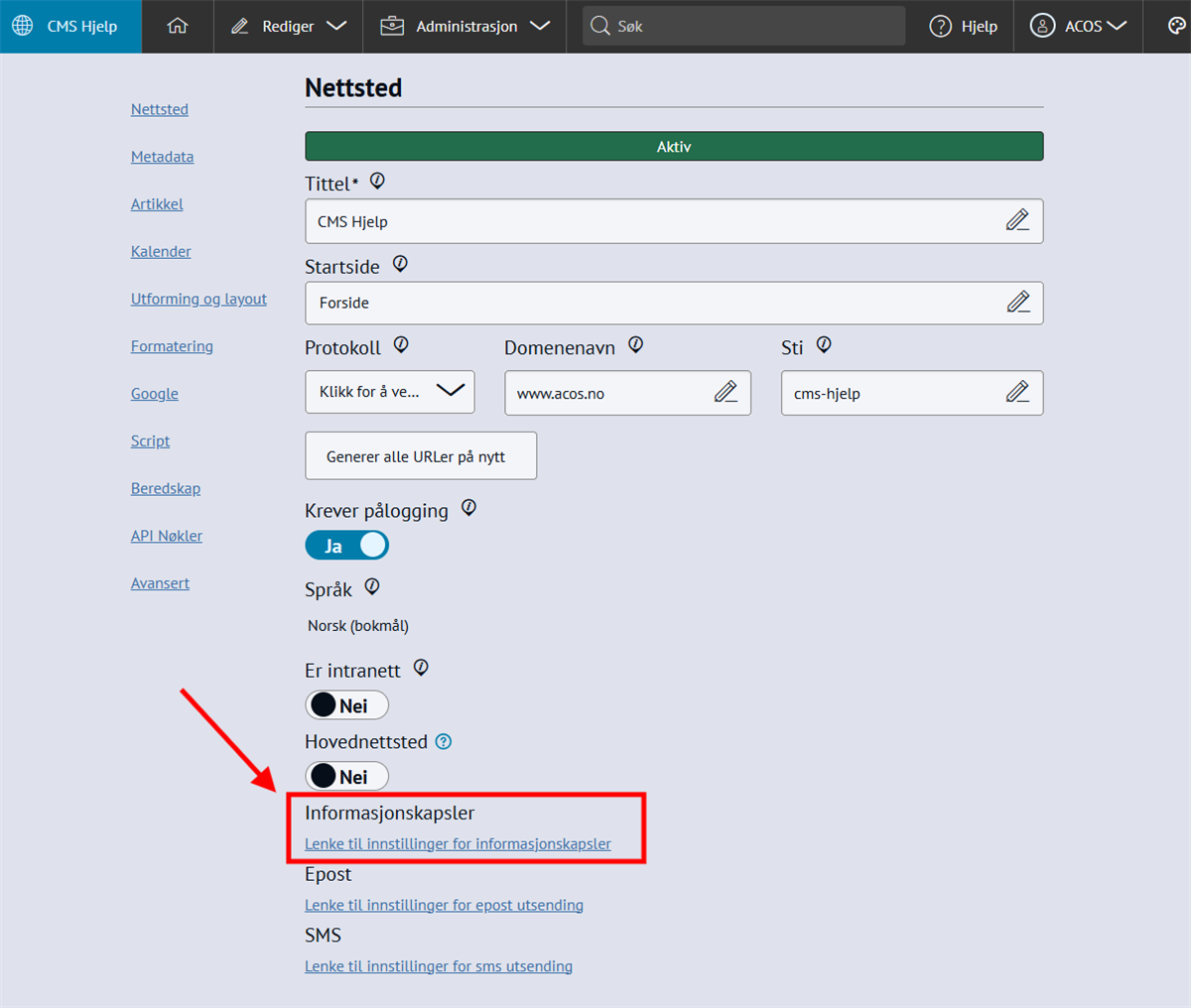
Aktivere pop up-vindu
- Åpne Nettstedsvelger øverst til venstre
- Velg Innstillinger
- Klikk på Lenke til innnstillinger for informasjonskapsler
- Juster tekst i feltene Samtykke, Detaljer og Om ved behov
- Klikk Publiser, så får brukerne opp et pop up-vindu når de besøker nettstedet ditt
💡Merk: Informasjonskapsler i kategoriene Nødvendige og Funksjonelle følger systemet og kan ikke redigeres eller slettes. Disse sikrer at nettstedet virker.
 Klikk for stort bilde
La brukeren endre samtykke
For å gi brukeren mulighet til å endre samtykke, må du legge til en widget for dette i hovedartikkelen din om informasjonskapsler og personvern.
- Åpne artikkelen der du vil tilby endring av samtykke
- Velg +Sett inn → Widget
- Velg +Opprett ny og gi den en Tittel
- Velg Type: Informasjonskapsel varsel
- Velg List ut alle informasjonskapsler for å vise full oversikt i artikkelen
- Legg til i en kategori
- Klikk Publiser og Ok
Redigere informasjonskapsler
Finn informasjonskapsler i CMS:
- Åpne Nettstedsvelger øverst til venstre
- Velg Innstillinger
- Klikk på Lenke til innnstillinger for informasjonskapsler
Legge til nye informasjonskapsler:
- Velg kategori for informasjonskapsler
- Klikk Legg til informasjonskapsel
- Registrer Navn, Benyttet (førstepart eller tredjepart), Levetid, Beskrivelse og Domene
- Klikk Legg til informasjonskapsel og Lagre
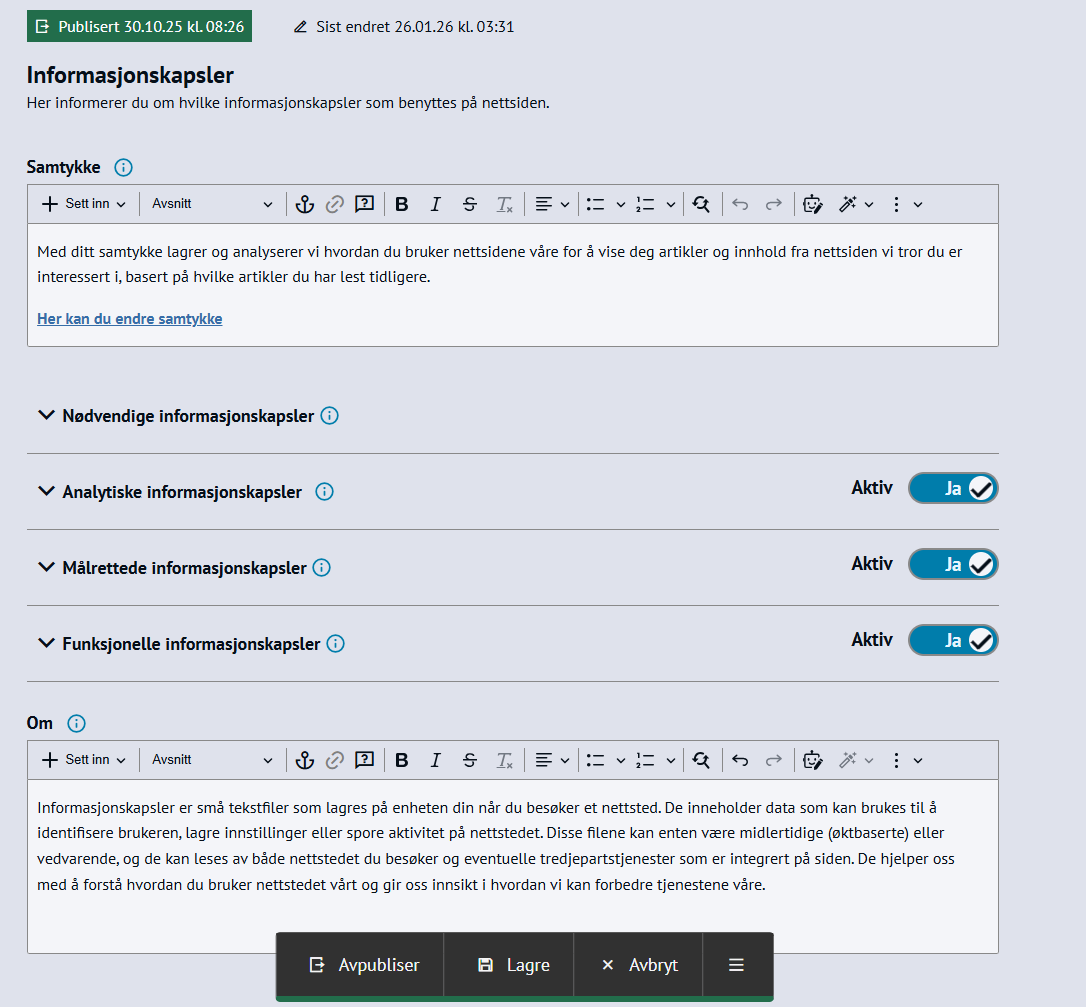
Slik ser det ut der du endrer informasjonskapsler:
 Klikk for stort bilde
- Åpne Nettstedsvelger øverst til venstre
- Velg Innstillinger
- Klikk på Lenke til innnstillinger for informasjonskapsler
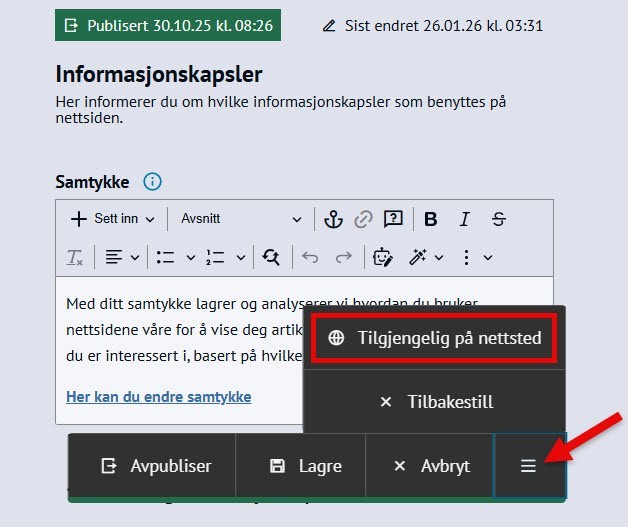
- I menyen nederst, klikk listeikonet
- Klikk Tilgjengelig på nettsted
- Velg hvilke nettsteder innstillingene skal gjelde for
- Klikk Lagre
 Klikk for stort bilde
Finn informasjonskapsler i CMS:
- Åpne Nettstedsvelger øverst til venstre
- Velg Innstillinger
- Klikk på Lenke til innnstillinger for informasjonskapsler
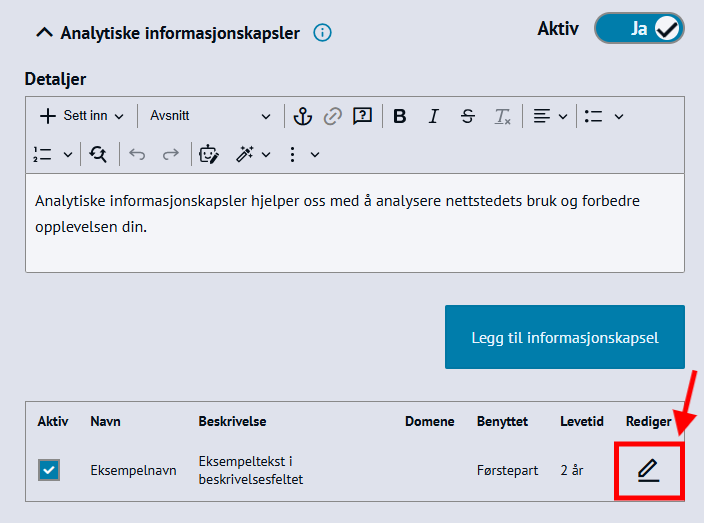
Endre informasjonskapsler:
- Velg kategori for informasjonskapsler
- Klikk på blyantikonet for å redigere en eksisterende eller Legg til informasjonskapsel
- Klikk Lagre
💡Merk: Informasjonskapsler i kategoriene Nødvendige og Funksjonelle følger systemet og kan ikke redigeres eller slettes. Disse sikrer at nettstedet virker.
 Klikk for stort bilde
Finn informasjonskapsler i CMS:
- Åpne Nettstedsvelger øverst til venstre
- Velg Innstillinger
- Klikk på Lenke til innnstillinger for informasjonskapsler
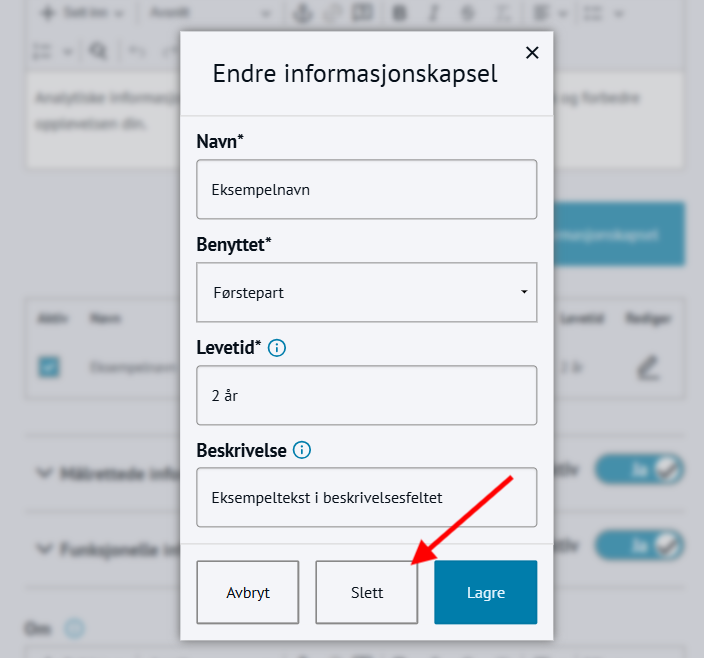
Slette informasjonskapsler:
- Velg kategori for informasjonskapsler
- Klikk på blyantikonet
- Klikk Slett deretter Lagre
 Klikk for stort bilde
Informasjonskapsler for eksternt innhold
Sjekk alltid om innholdet bruker tredjepartscookies. Hvis de gjør det må du registrere dette med riktig kategori.
Dette gjelder for eksternt innhold som du setter inn via en widget av typen Enkel kodeblokk.
- Åpne artikkelen og klikk i brødteksten der du vil plassere widgeten
- Velg +Sett inn → Widget
- Velg +Opprett ny og gi den en Tittel
- Velg Type: Enkel kodeblokk
- Benyttes informasjonskapsler? Velg Ja dersom det brukes cookies
- Informasjonskapsler som må godkjennes for å vise innholdet: Søk opp relevante kategorier som Funksjonelle, Analytiske, Målrettede
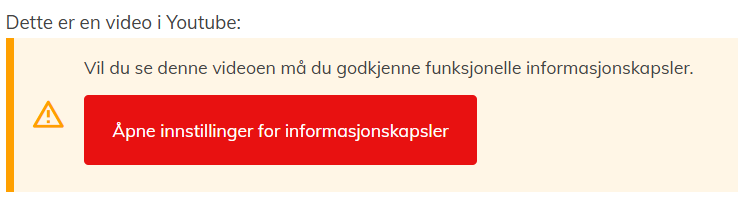
- Skriv inn tekst som viser på nettsiden i stedet for innholdet, dersom brukeren ikke har godkjent cookien
- Klikk Lagre
Slik vil widgeten vises i artikkelen for brukerne dine:
 Klikk for stort bilde
Rette feilmeldinger
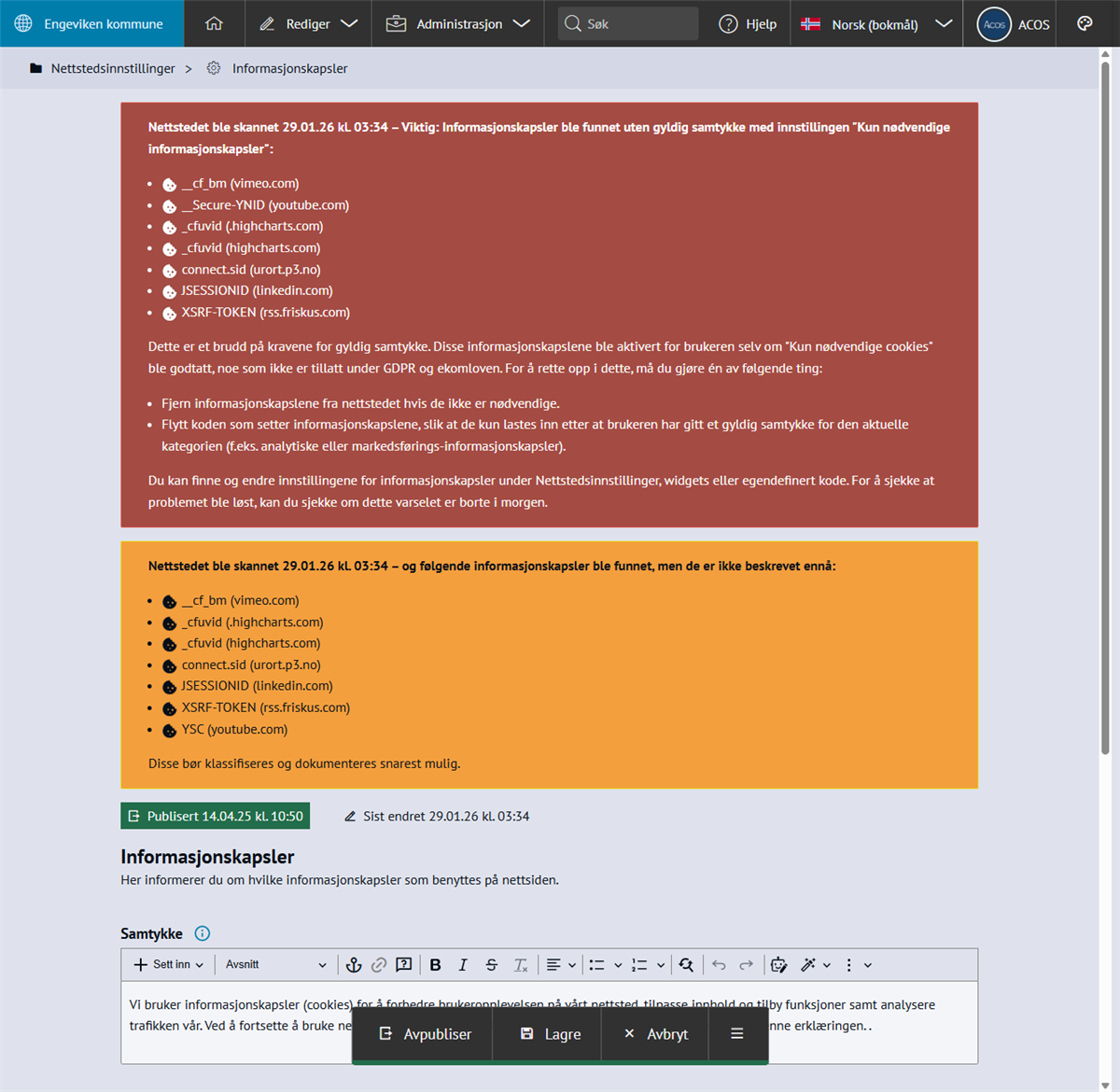
Hver dag skannes et utvalg av sidene på nettstedet ditt. Skanningen kontrollerer om det finnes informasjonskapsler som ikke er dokumentert, og om noen aktiveres selv om brukeren bare har samtykket til nødvendige informasjonskapsler.
- Åpne Nettstedsvelger øverst til venstre
- Velg Innstillinger
- Klikk på Lenke til innnstillinger for informasjonskapsler
- Et varsel vil vises dersom det er funnet informasjonskapsler som ikke er håndtert
- Følg instruksjonene i varselet for å rette opp eventuelle avvik
Dette tyder på at du må rette opp avvik:
 Klikk for stort bilde
Tilbakestille, oversette og skjule
- Åpne Nettstedsvelger øverst til venstre
- Velg Innstillinger
- Klikk på Lenke til innnstillinger for informasjonskapsler
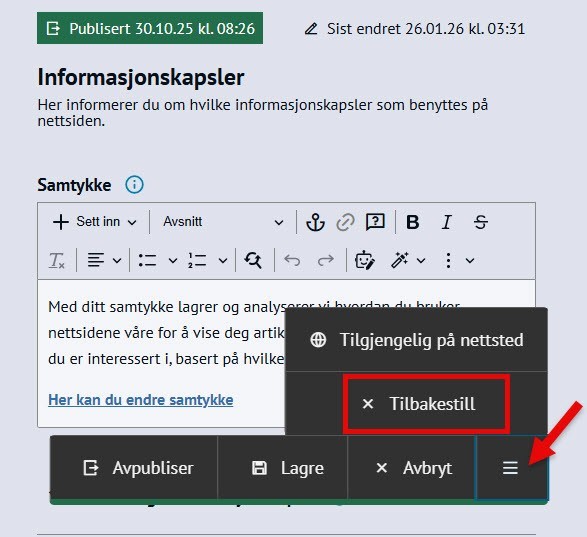
- I menyen nederst, klikk listeikonet
- Klikk Tilbakestill og Lagre
💡Obs! Egendefinert tekst og egendefinerte cookies du har lagt inn i kategorier blir slettet ved tilbakestilling.
 Klikk for stort bilde
ℹ️For å bruke kunne gjøre dette må du ha aktivert oversettelse i ACOS CMS.
- Åpne Nettstedsvelger øverst til venstre
- Velg Innstillinger
- Klikk på Lenke til innnstillinger for informasjonskapsler
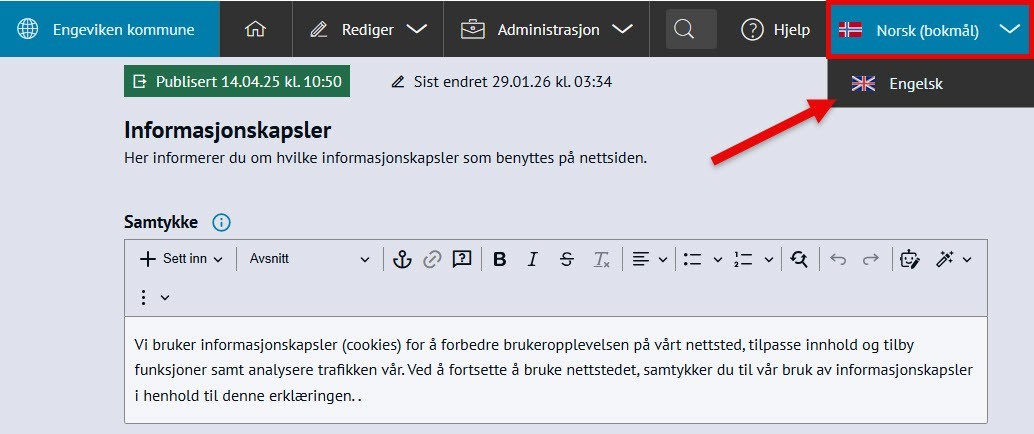
- Legg inn tekst på hovedspråk først
- Bytt språk i språkvelgeren i toppen, for eksempel til engelsk
- Legg inn tilsvarende informasjon på valgt språk
 Klikk for stort bilde
- Åpne Nettstedsvelger øverst til venstre
- Velg Innstillinger
- Klikk på Lenke til innnstillinger for informasjonskapsler
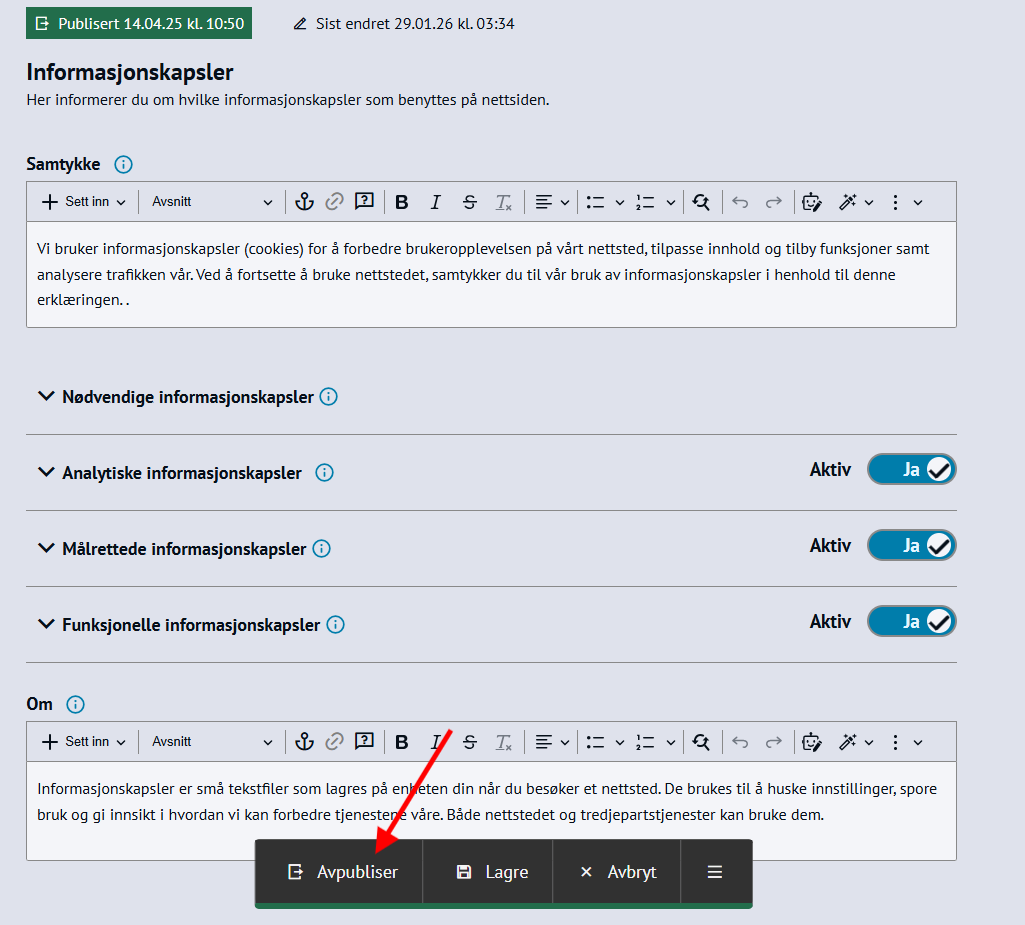
- Klikk Avpubliser
Merk!⚠️ Nå du avpubliserer får ikke brukerne opp varsel om informasjonskapsler på nettsiden lenger. Dette er imot vår anbefaling. For å sikre at du følger lovverket må du opplyse om informasjonskapsler du samler inn.
 Klikk for stort bilde
Ofte stilte spørsmål og feilsøking
Sjekk artiklene der widgetene er i bruk
Chrome/Firefox/Edge:
- Åpne nettstedet ditt i nettleser
- Høyreklikk hvor som helst på siden og velg Inspiser eller Undersøk
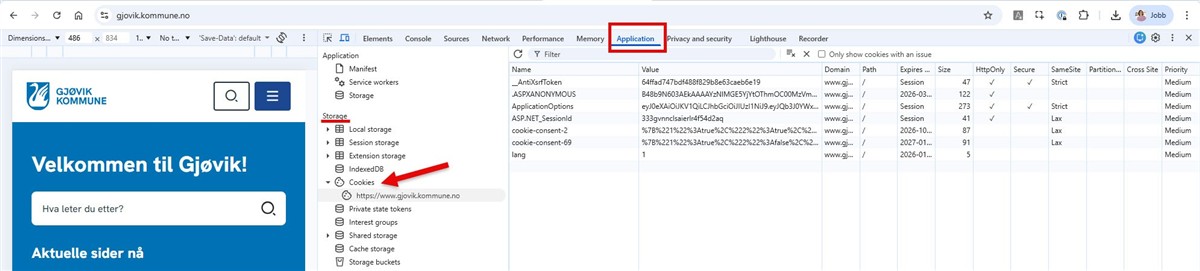
- Gå til Applikasjon (eller Application på engelsk)
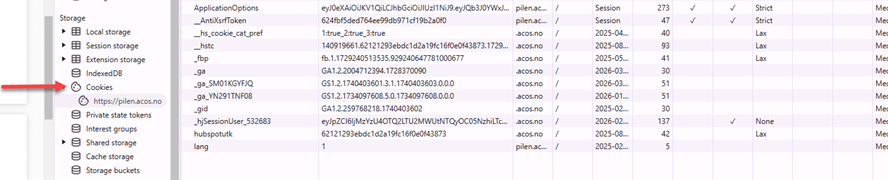
- Under Storage eller Lagring → velg Cookies eller Informasjonsskapsler i menyen
Her vil du se en liste over all informasjon som er i bruk på nettstedet, inkludert navn, verdi, utløpsdato og hvilken tjeneste som har satt dem.
Eksempel på Cookies fra Gjøvik kommune:
 Klikk for stort bilde
Safari (på Mac):
- Gå til Innstillinger → Avansert,
- Kryss av for Vis utviklingsmeny i menylinjen
- Høyreklikk og velg Inspiser element
- Informasjonskapsler som brukes viser under Storage
Hvis du ser informasjonskapsler som kommer fra andre domener enn ditt eget, så er disse tredjepartscookies.
 Klikk for stort bilde
Få oversikt over Widgets:
- Gå til Rediger → Widgets
- Finn alle widgetes av typen Enkel kodeblokk og Iframe og kontroller om de er i bruk
- For de widgetene som er i bruk, undersøk om innholdet benytter informasjonskapsler fra tredjeparter.
Sjekk Script:
- Åpne Nettstedsvelger øverst til venstre
- Velg Innstillinger
- Klikk på Script i venstremenyen og kontroller scriptfeltene for widgetene
Er det lagt inn tredjeparts-script i noen av Script-feltene må du sjekke hvilke informasjonskapsler som benyttes og legge disse inn i varselet for informasjonskapsler.
Sjekk også FAQ-spørsmålet hvordan kan jeg se hvilke informasjonskapsler nettsiden min benytter?
I din beskrivelse i samtykkeløsningen bør du fokusere på tredjepart og formål, fremfor å liste opp alle de tekniske navnene på informasjonskapslene (som leverandører ofte kan endre). I "Detaljer"-fanen under "Målrettede informasjonskapsler" inkludere du en tydelig beskrivelse som dekker:
- Tredjepart: Meta Platforms, Inc. (Facebook, Instagram).
- Formål: Spore brukeratferd for å kunne vise annonser utenfor vår nettside (retargeting) og bygge brukerprofiler.
- Tjeneste: Facebook Embedded Content (video, innlegg).
ℹ️Vær oppmerksom på at det er deres organisasjon sitt ansvar å vurdere om andre, mer tekniske detaljer, er nødvendige for din organisasjons spesifikke bruk.
Slik kan du registrere tredjeparten
- Åpne Nettstedsvelger øverst til venstre
- Velg Innstillinger
- Klikk på Lenke til innnstillinger for informasjonskapsler
- Åpne Målrettede informasjonskapsler
- Klikk Legg til informasjonskapsel
- Fyll inn feltene. Se eksempeltekst under.
- Klikk Legg til informasjonskapsel og Lagre
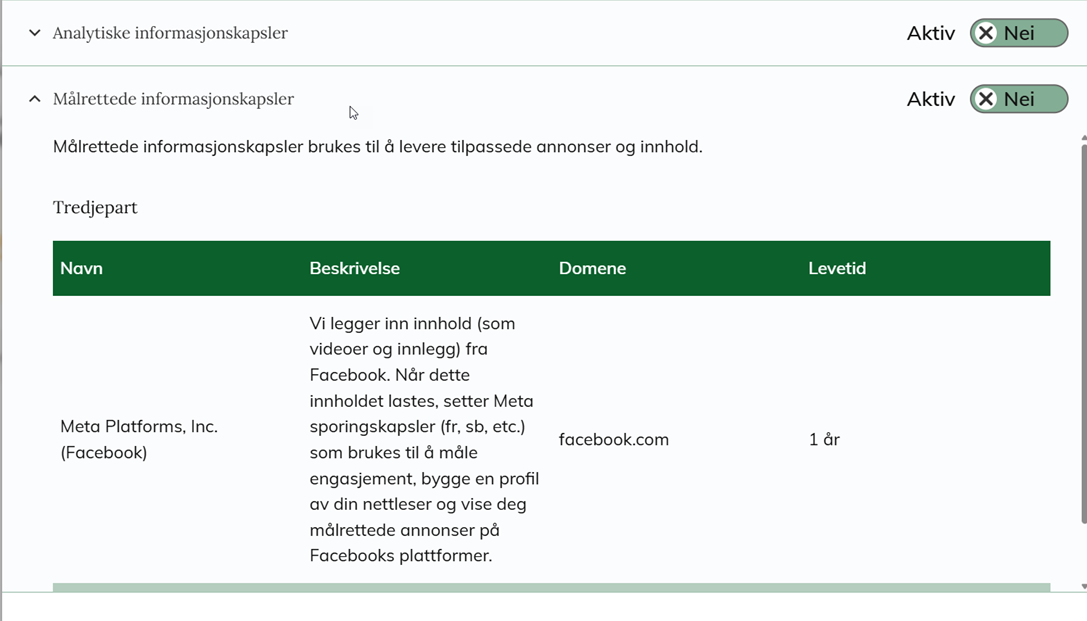
Dette er et eksempel for Meta (Facebook) som du kan bruke som inspirasjon.
Navn: Meta Platforms, Inc. (Facebook)
Benyttet: Tredjepart
Levetid: 1 år
Formål: Vi legger inn innhold (som videoer og innlegg) fra Facebook. Når dette innholdet lastes, setter Meta sporingskapsler (fr, sb, etc.) som brukes til å måle engasjement, bygge en profil av din nettleser og vise deg målrettede annonser på Facebooks plattformer.
Domene: facebook.com
Da vil det se slik ut i banneret for samtykke:
 Klikk for stort bilde
Eksempler på informasjonskapsler:
fr
- Kategori: Målrettet/Markedsføring
- Formål: Brukes av Facebook for å levere og optimalisere annonserelevans. Dette er den viktigste sporingscookien.
sb
- Kategori: Funksjonell/Målrettet
- Formål: Håndterer sikkerhet og nettleserinformasjon, hjelper med å identifisere nettleseren for å forhindre misbruk og for å vise innhold korrekt.
c_user
- Kategori: Funksjonell
- Formål: Identifiserer den innloggede brukeren (hvis brukeren er logget inn på Facebook i samme nettleser).
datr
- Kategori: Funksjonell/Sikkerhet
- Formål: Beskytter mot ondsinnet aktivitet og spam. Fungerer også som en generell sporings-ID.
xs
- Kategori: Funksjonell
- Formål: Behandler sesjonsinformasjon for innloggede brukere.
Piksler/Lokal Lagring
- Kategori: Målrettet
- Formål: Meta bruker andre sporingsteknologier, som Local Storage, Session Storage og Pixel-hendelser, for å samle data uavhengig av HTTP-cookiene.
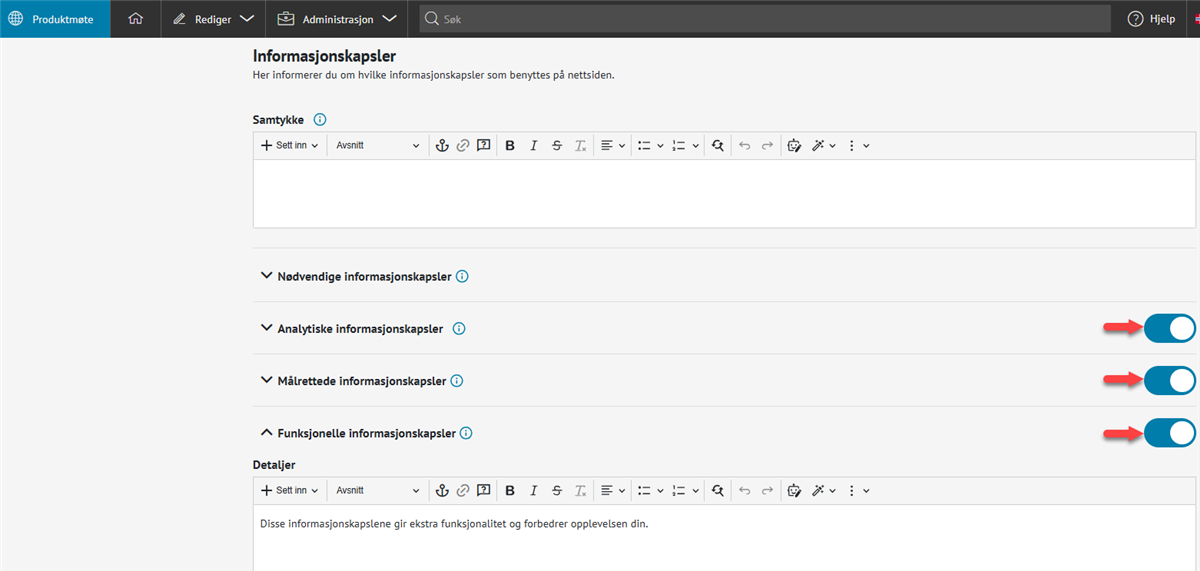
Angi kun de informasjonskapselkategoriene som faktisk er i bruk på nettstedet ditt.
Skjul ubrukte kategorier i innstillingene.
 Klikk for stort bilde
Chrome:
- Innstillinger → Personvern og sikkerhet → Tredjeparts informasjonskapsler eller Se alle nettstedsdata
Firefox:
- Innstillinger → Personvern og sikkerhet → Informasjonskapsler og nettstedsdata
Edge:
- Innstillinger → Informasjonskapsler og nettstedstillatelser → Behandle og slette informasjonskapsler og data
Safari (macOS):
- Innstillinger → Personvern → Administrer nettstedsdata