Lage filtervisning
Når du lager en filtervisning må du gjøre fire steg:
- Lage emnetype
- Lage datakilde
- Lage menypunkt
- Lage innhold
1. Lage en emnetype og valg for filtrering
Først lager du en emnetype for filtervisningen. Det blir en artikkelmal som gjør at du kan tagge de ulike artiklene med ulike alternativ, slik at den dukker opp i filtervisningen. Malen (emnetypen) styrer hva du skal filtrere på, og muligheter for å vise bilder og kart.
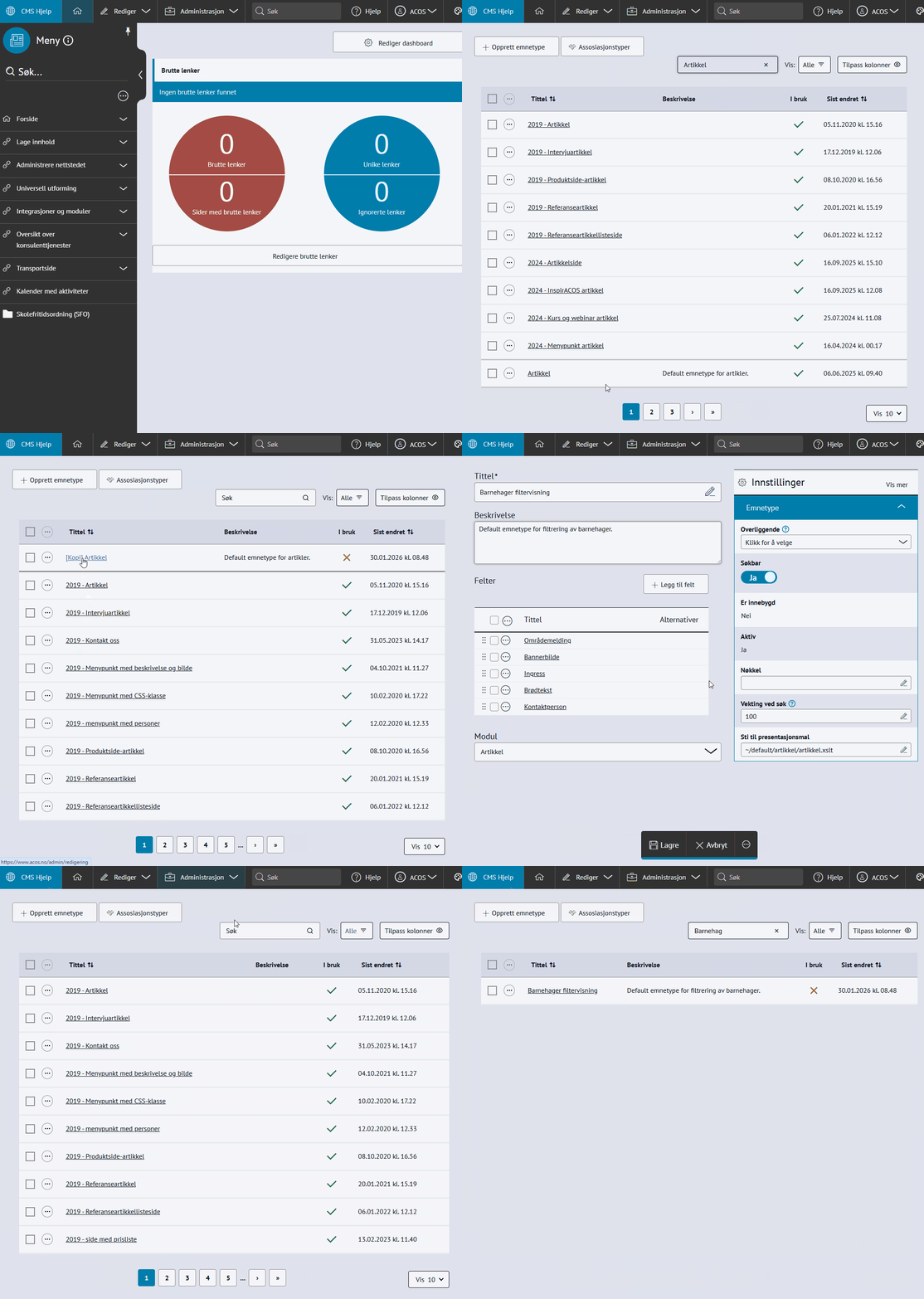
- Gå til Administrasjon → Emnetyper
- Søk opp en emnetype du kan kopiere, f.eks. Artikkel
- Kopien legger seg i toppen av listen med navnet [Kopi] Artikkel
- Klikk på flervalgsknappen(…) og Lag kopi
- Gi emnetypen en tittel, feks. Barnehage filtervisning
- Gi emnetypen en beskrivelse, f.eks:
Default emnetype for filtrering av barnehager - Klikk Lagre
 Klikk for stort bilde
Vi lager en oversikt over hva brukeren skal kunne filtrere på i emnetypen, for eksempel:
- Type barnehage
- Område
- Størrelselse
Slik lager du valg i Emnetypen:
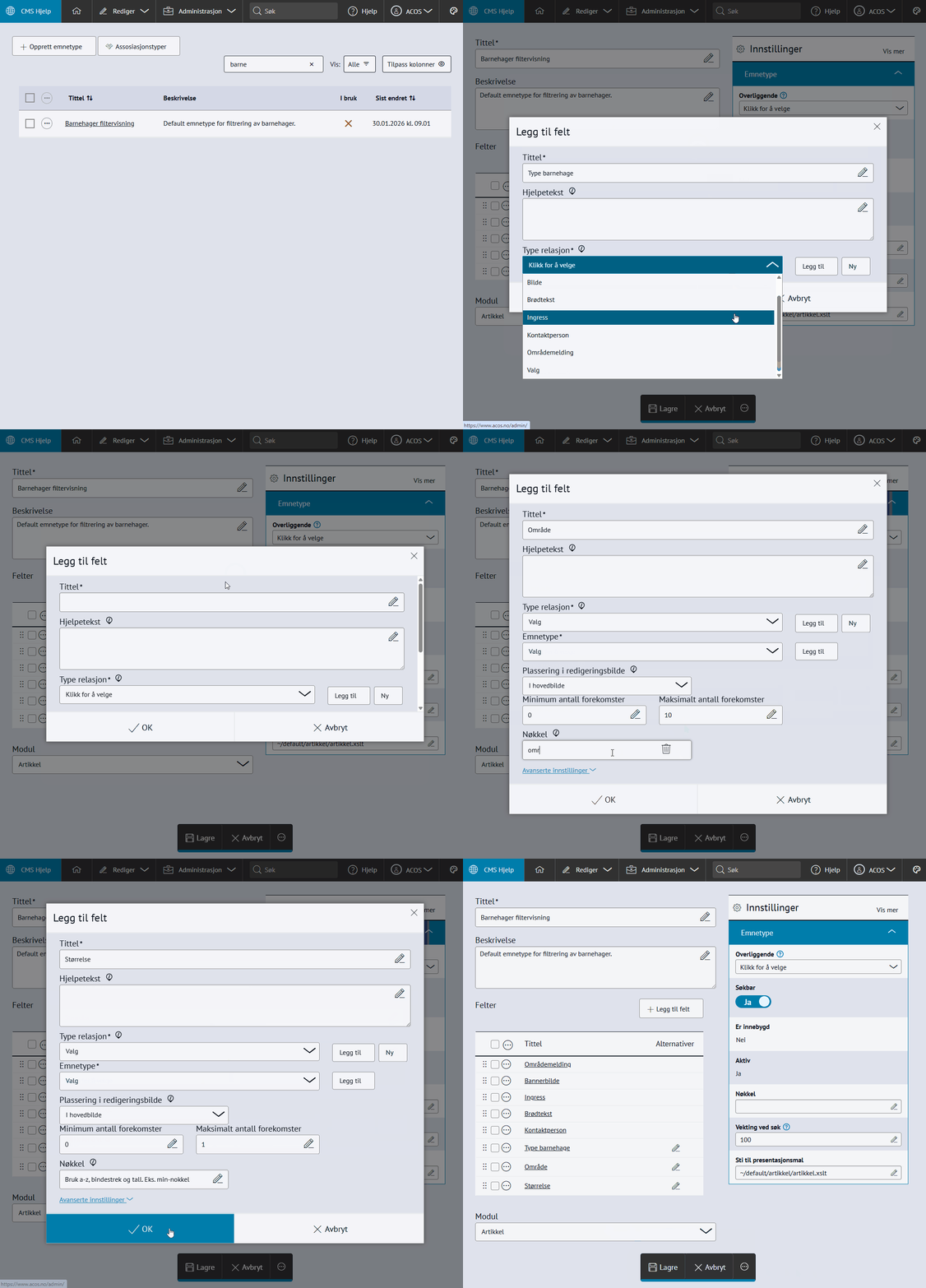
- Klikk +Legg til felt
- Skriv inn Tittel, f.eks. Type barnehage
- Under Type relasjon, velg Valg
- Under Maksimalt antall forekomster, skriv f.eks. 10
- Under Nøkkel, skriv typebarnehage.
- Klikk Ok
- Legg til flere valg på lik måte, f.eks. for område og størrelse.
I neste steg skal vi legge til alternativene.
 Klikk for stort bilde
Tips!💡 Unngå æ, ø og å i feltet Nøkkel. Filternavn vil vise som del av URL på nettsiden så benytt tegn a-z og tall. I alle andre felt kan du trygt bruke æ, ø, å., det gjelder kun felt som heter nøkkel.
Vi lager valgalternativer på kategoriene, for eksempel:
Type barnehage
- Offentlig barnehage
- Privat barnehage
- Åpen barnehage
- Bedriftsbarnehage
Område
Størrelse
- Liten (under 20 barn)
- Medium (21-50 barn)
- Stor (over 50 barn)
Lage alternativ:
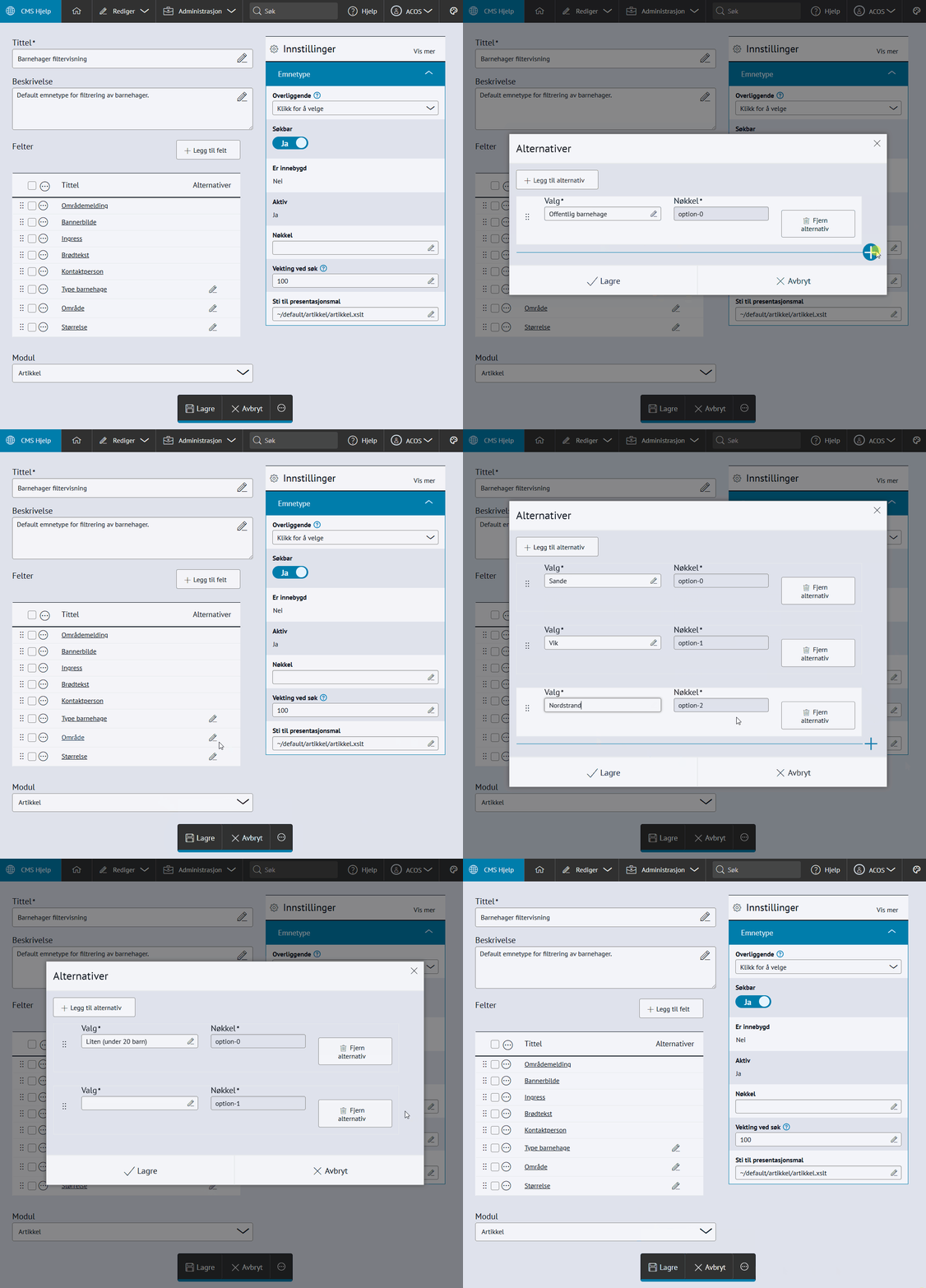
- Åpne kategorien du har laget for filtrering ved å klikke på blyantikonet
- Klikk på +Legg til alternativ
- Skriv inn Valg, f.eks. Offentlig barnehage.
- Trykk på +plusstegnet på linjen under for å legge til flere valg, f.eks.:
- Privat barnehage
- Åpen barnehage
- Bedriftsbarnehage
- Klikk Lagre
- Legg til flere alternativer på lik måte, f.eks. for område og størrelse. Du kan endre rekkefølge eller fjern alternativ her.
 Klikk for stort bilde
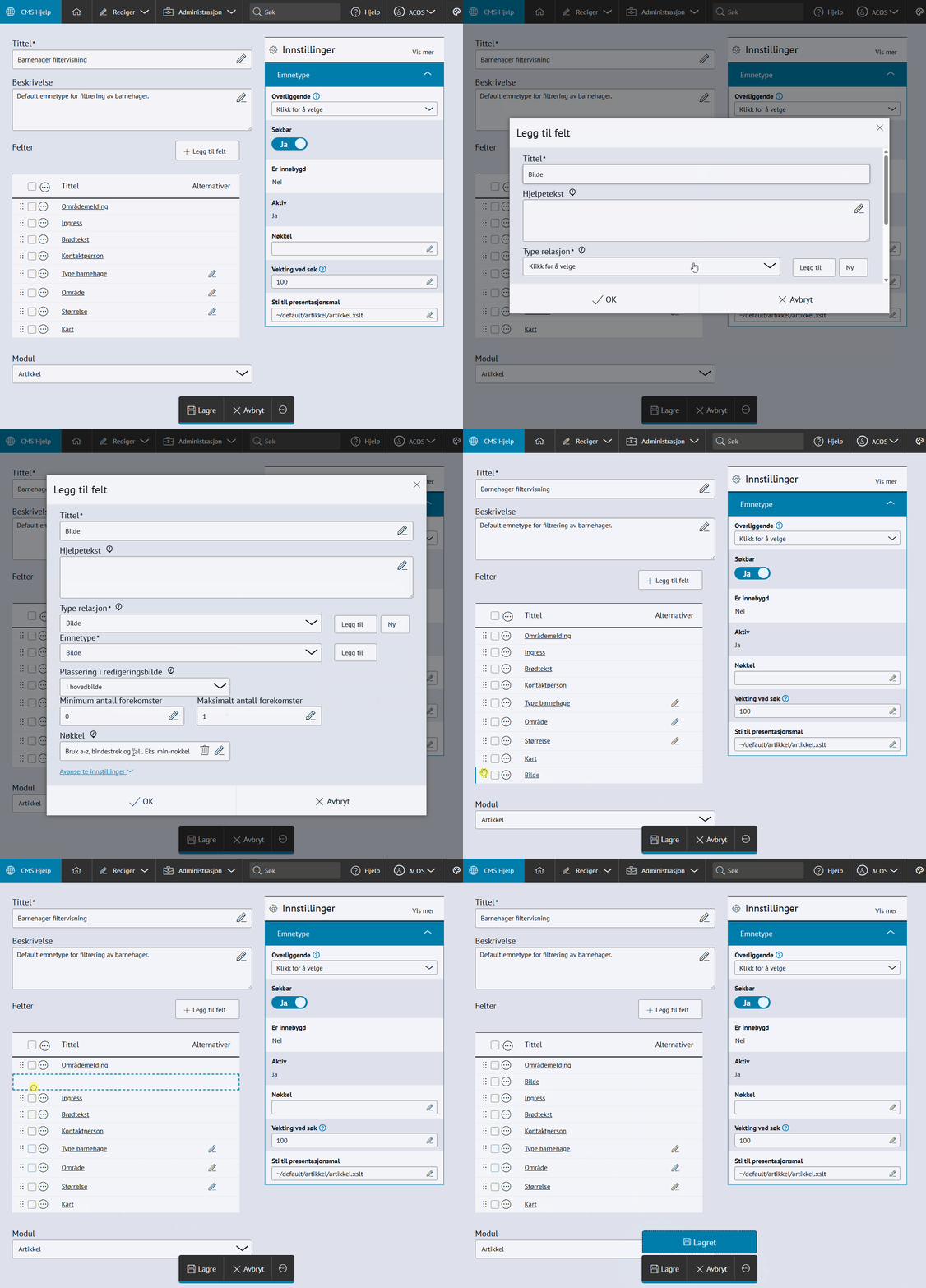
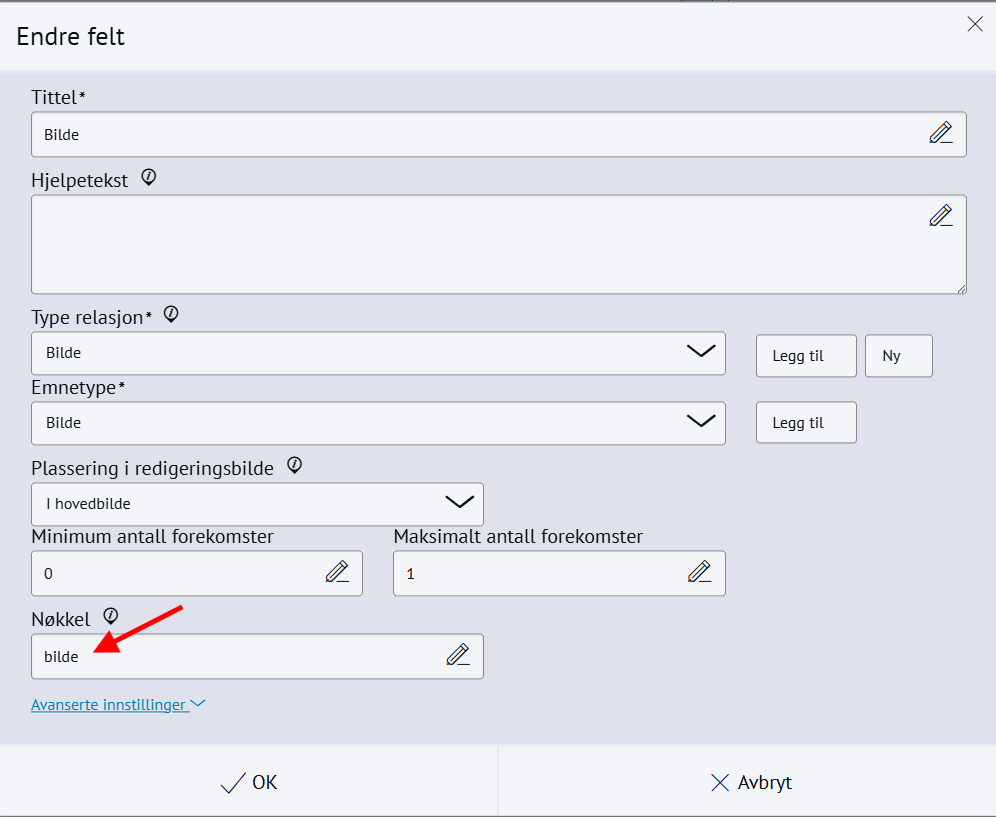
Når du kopierer emnetypen artikkel, har du sannsynligvis fått med et felt for Bilde. Åpne feltet og sjekk at det står bilde i nøkkelfeltet, hvis ikke endre det.
Hvis du ikke har fått et felt for bilde, kan du lage det:
- Klikk +Legg til felt
- Skriv inn Tittel, f.eks. Bilde
- Under Type relasjon, velg Bilde
- Under Nøkkel skriver du bilde
- Klikk Ok
- Dra bildefeltet der du vil det skal vise i artikkelredigeringen
- Klikk Lagre
Merk: Dette bildefeltet vil ikke vises andre steder enn i selve filtreringslisten. For å vise bildet på artikkelsiden må du legge det inn i brødteksten.
 Klikk for stort bilde
Slik lager felt for kart i Emnetypen:
- Klikk +Legg til felt
- Skriv inn Tittel, f.eks. Kart
- Under Type relasjon klikk på Legg til → Assiasjonstype
- Søk opp Kartpunkt
- Klikk Ok
- Under Nøkkel skriver du kart
- Klikk Ok og Lagre
Du må ikke legge inn kart selv om du lager et felt for det. Det gir deg bare muligheten til å vise det hvis du vil.
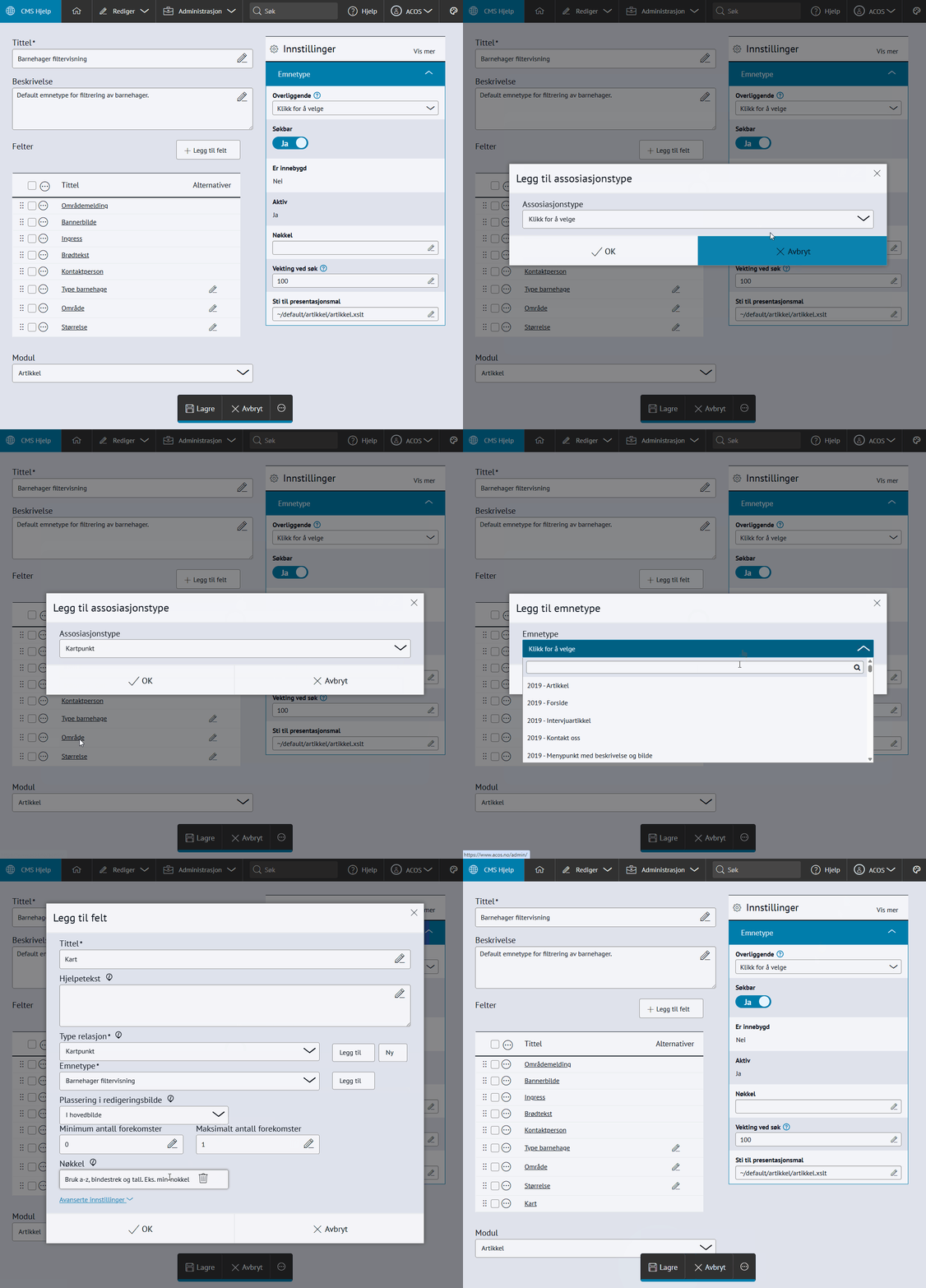 Klikk for stort bilde
Noen ganger ønsker du kanskje å lenke direkte til en ekstern side fra filtervisningen. Det kan for eksempel gjelde for private barnehager som har egne nettsider.
Slik lager felt for ekstern lenke i Emnetypen:
- Klikk +Legg til felt
- Skriv inn Tittel, f.eks. Ekstern lenke
- Under Type relasjon klikk på Legg til → Assiasjonstype
- Søk opp Ekstern lenke
- Klikk Ok
- Under Nøkkel skriver du eksternlenke
- Klikk Ok og Lagre
Når brukerne klikker på et av elementene i filtervisningen som har ekstern lenke knyttet til seg, havner de direkte inn på den eksterne siden. Det er derfor ikke nødvendig å fylle ut noe i ingress eller brødtekst.
2. Koble filtervisningen “teknisk sammen”
Lag en datakilde for å koble ting sammen. Her velger du innstillinger og visningsmal.
Tips!💡 Ha emnetypen du har laget for filtervisningen åpen i et annet vindu, slik at du er sikker på at du legger inn riktig nøkkel i feltene.
- Gå til Administrasjon → Datakilder
- Velg en kategori eller opprett ved å trykke på flervalgsknappen(...), og kall den Filtervisning
- Klikk Ny datakilde
- Tittel: F.eks. Barnehager
- Tilbyder: Velg Filtervisning
- Konfigurasjon av tilbyder:
- Artikler eller menypunkt med en valgt emnetype: Velg for barnehager, skoler, omsorgsbolig, helsetilbud etc.
- Artikler med en valgt emnetype: Velg for nyheter, reguleringsplaner og høringer som skal vise innhold med datosortering
- Under Innstillinger i høyre marg→ Spesialtilpasninger → Visningsmal, velg Standard mal
Obs!⚠️ Sjekk at navnet på nøklene du legger inn i datakilden, er identiske til de som de står i emnetypen. Unngå æ, ø og å i nøkkelfeltet.
Du vil også få feilmelding hvis du ikke har valgt Standard mal under Visningsmal i Innstillinger i høyremarg.
Nøkkel i Administrasjon → Datakilder:
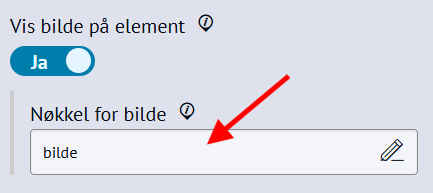 Klikk for stort bilde
Nøkkel i Administrasjon → Emnetype:
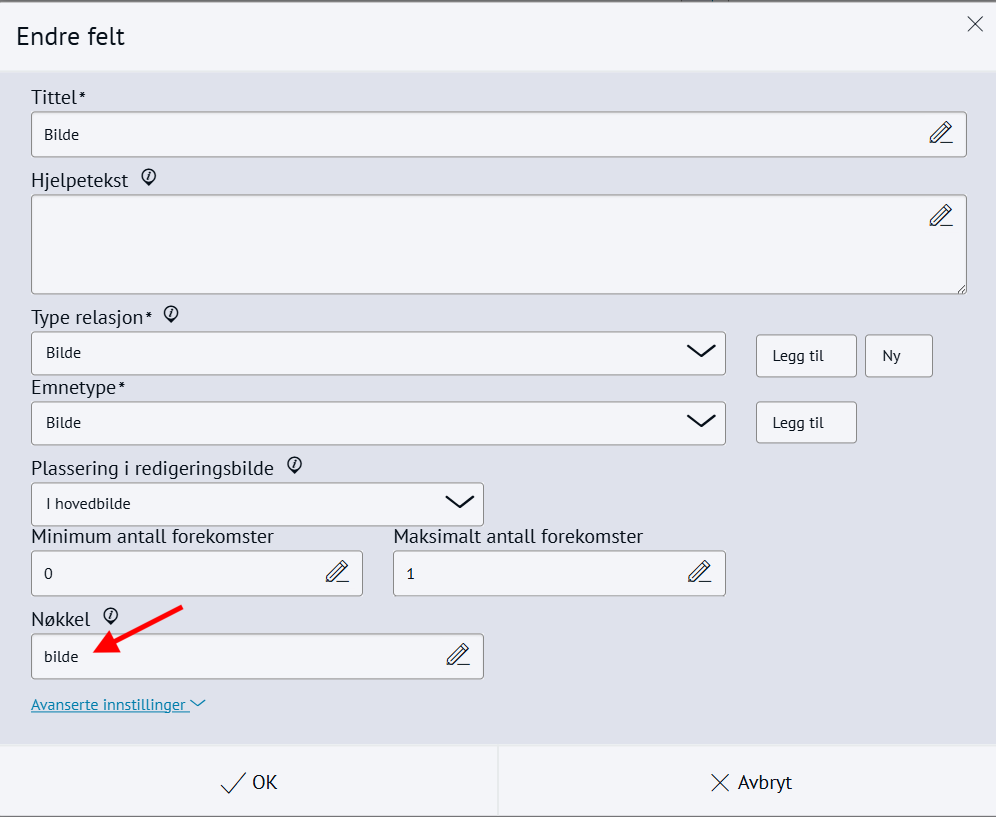 Klikk for stort bilde
Fyll ut feltene videre, se eksempel:
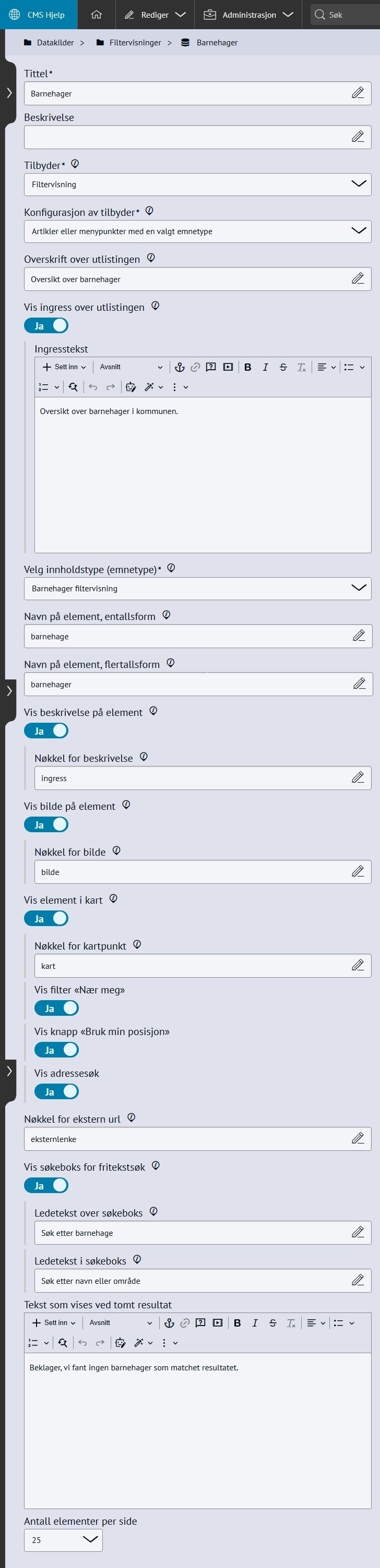
3. Velg hvor filtervisningen skal bo
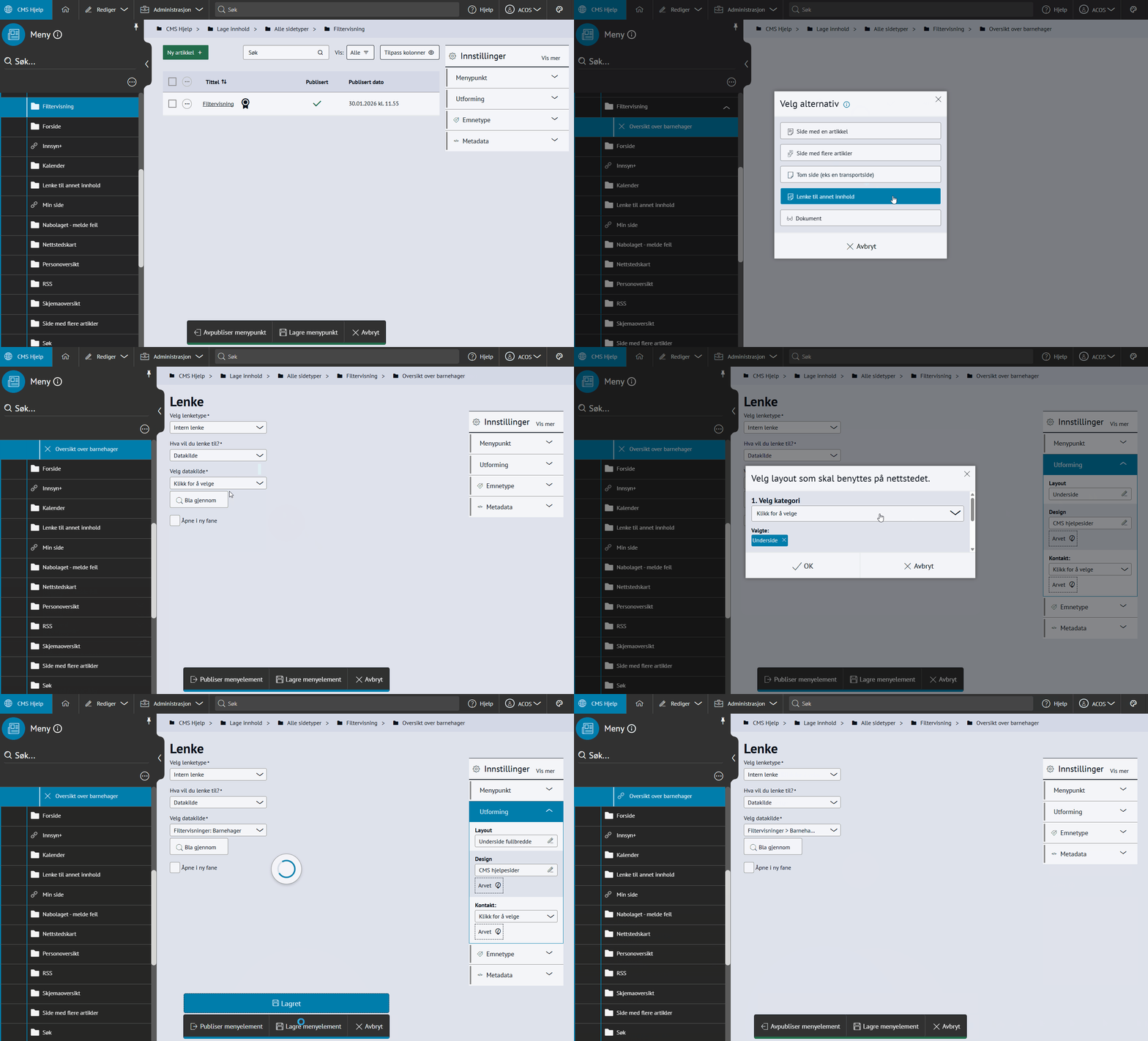
Nå kan du velge hvor filtervisningen skal vises på nettstedet ved å lage et menypunkt.
- Finn ut hvor du vil legge filtervisningen på nettstedet
- Klikk på flervalgsknappen (…) og Nytt menypunkt
- Gi menypunktet en Tittel, f.eks. Oversikt over Barnehager
- Velg Lenke til annet innhold
- Velg lenketype: Intern lenke
- Hva vil du lenke til: Datakilde
- Velg datakilde: Finn navnet du laget på datakilden i steg 2, f.eks. Barnehager
- Under Innstillinger i høyremarg, → Utforming → Layout →
velg Fullbredde elle Underside Fullbredde - Lagre
 Klikk for stort bilde
4. Lage innhold
Alt innhold som du gir emnetypen du har laget, vil dukke opp i filtervisningen. Innholdet i filtervisningen trenger ikke å ligge på samme sted i strukturen. Det kan ligge hvor som helst.
ℹ️ Du kan samle det som skal vises i filtervisningen under ett menypunkt, slik vi viser her. Da lager vi en slags “samleside” for alt innholdet.
Du lage nye artikler under dette menypunktet, eller flytte eksisterende artikler hit om du ønsker.
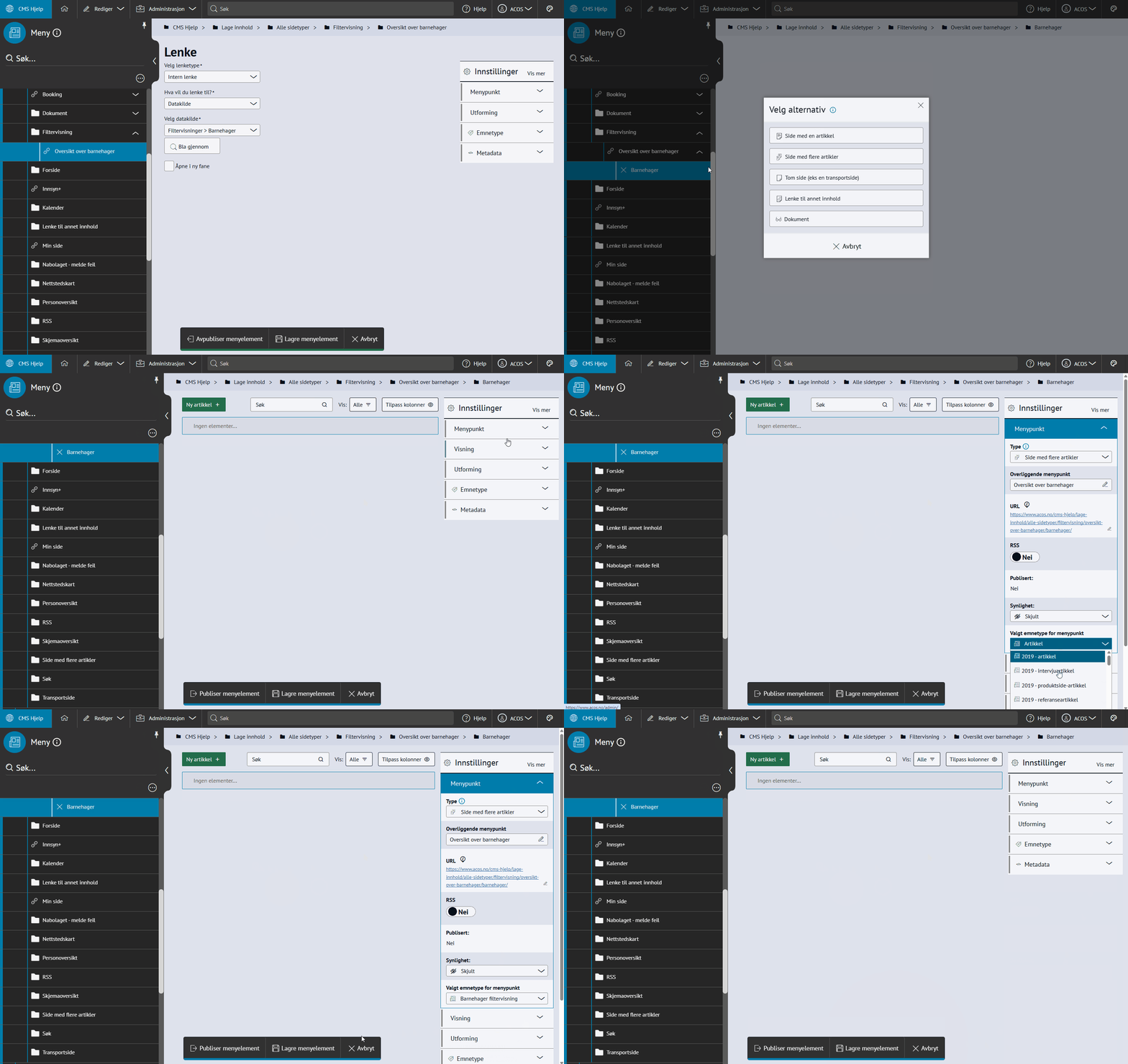
- Marker menypunktet du har laget for filtervisningen, f.eks. Oversikt over barnehager
- Klikk på flervalgsknappen (…) og Nytt menypunkt
- Gi menypunktet en Tittel, f.eks. Barnehager
- Velg Side med flere artikler
- Under Innstillinger → Menypunkt gjør to endringer:
- Valgt emnetype for menypunt: velg emnetypen du har laget, f.eks. Barnehager filtervisning
- Synlighet: velg Skjult, det blir penere på nettsiden
- Klikk Lagre
 Klikk for stort bilde
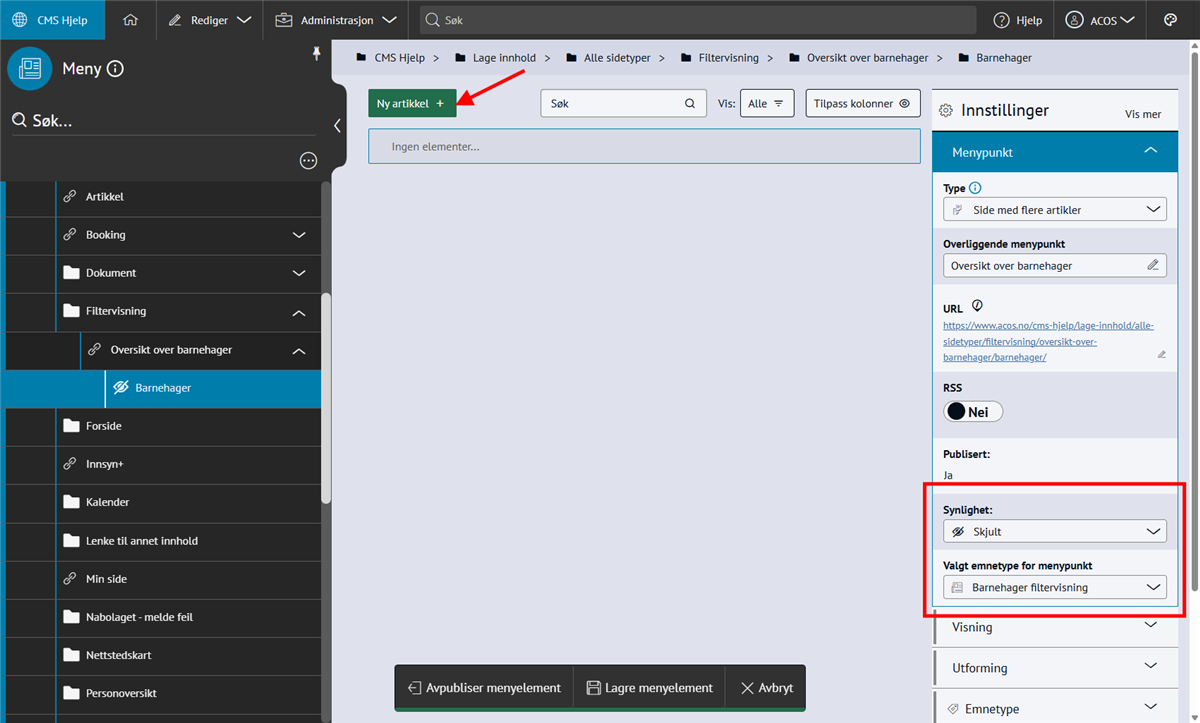
Nå som du har laget menypunkt, kan du begynne å lage artikler:
- Klikk på Ny artikkel
- Skriv inn tittel, f.eks. navnet på en barnehage
- Legg bilde, ingress og brødtekst
- Legg til valgene du har laget i filtervisningen for det som gjelder denne konkrete siden
- Klikk Publiser
 Klikk for stort bilde
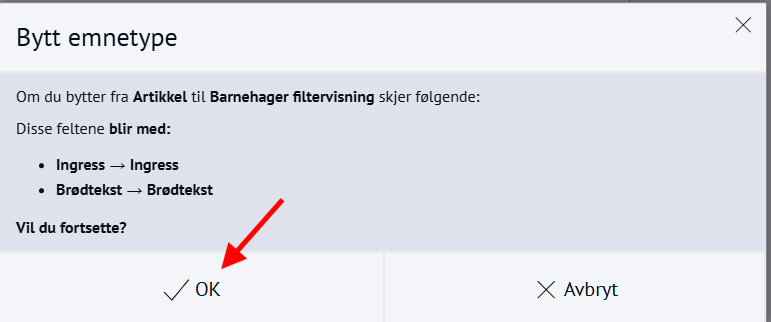
💡 Hvis du allerede har artikler du vil vise i en filtervisning trenger du ikke lage det på nytt. Det eneste du må gjøre er å endre emnetypen på den konkrete artikkelen.
For eksempel hvis du har planer du vil vise er dette er god måte å gjøre det på.
- Åpne artikkelen du vil vise i filtervisningen
- Klikk på Innstillinger → Emnetype
- Søk opp emnetypen du har laget for filtervisning og endre til denne
- Feltene du har laget vil dukke opp i artikkelen - fyll disse ut
- Klikk Ok og Lagre
 Klikk for stort bilde
Hvis innholdet du vil vise i filtervisningen ligger på egne nettsider kan du eksternlenke til disse. For eksempel:
- skoler
- barnehager
- omsorgsboliger
- andre delportaler
Du må gjøre to ting:
1. Emnetype: Legg til felt for eksternlenke
- Gå til Administrasjon→ Emnetype
- Åpne emnetypen du har laget for filtervisningen
- Klikk +Legg til felt
- Skriv inn Tittel, f.eks. Ekstern lenke
- Under Type relasjon klikk på Legg til → Assiasjonstype og søk opp Ekstern lenke
- Klikk Ok
- Under Nøkkel skriver du eksternlenke
- Klikk Ok
- Dra feltet helt i toppen, da er det enklere å finne det etterpå
- Klikk Lagre
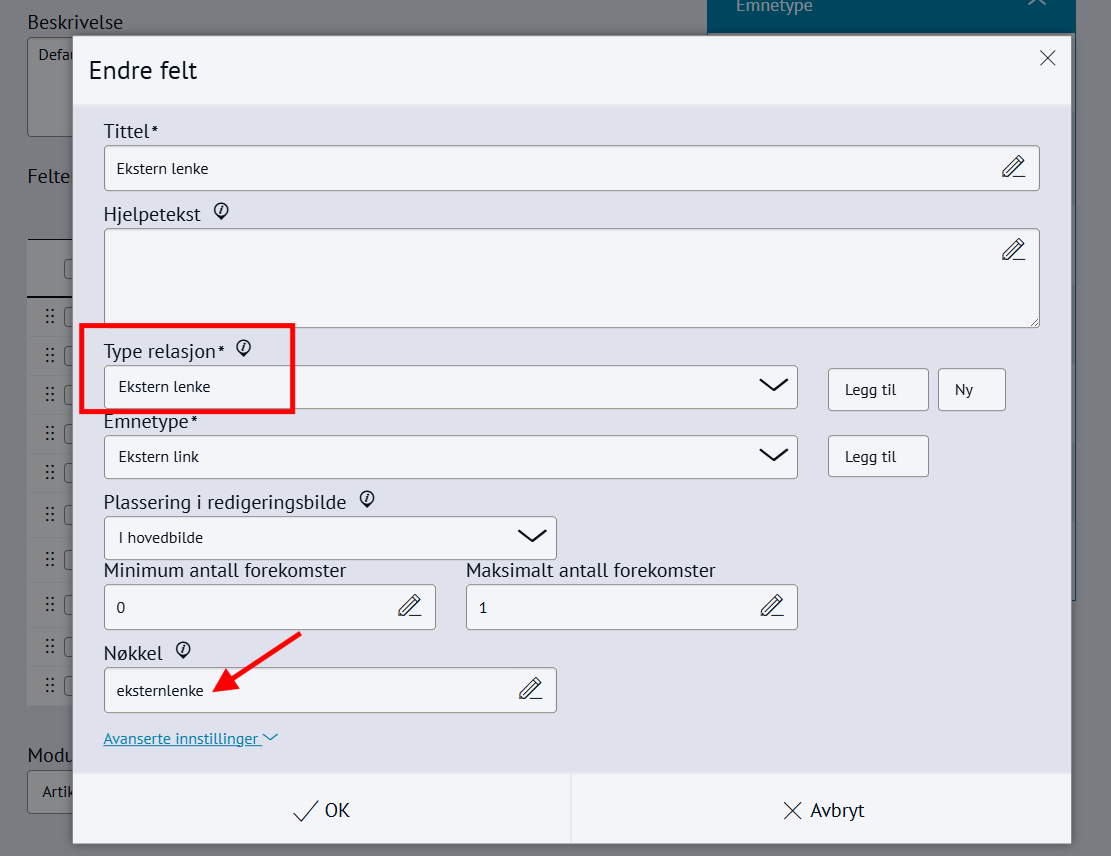 Klikk for stort bilde
2. Datakilde: Legg til nøkkel for eksternlenke
- Gå til Administrasjon → Datakilde
- Åpne datakilden du har laget for filtervisningen
- I feltet “Nøkkel for ekstern url” legg inn eksternlenke
- Klikk Lagre
Obs!⚠️ Sjekk nøye at navnet på nøkkelen i emnetypen og datakilden er eksternlenke. Hvis ikke vil det ikke fungere.
3. Legg til eksternlenke fra menypunktet
- Marker menypunktet du har laget der du kan opprette artikler, f.eks. Barnehage
- Klikk på Ny artikkel
- Legg inn lenke i feltet Ekstern lenke. Husk å inkludere https:// foran lenkenavnet
- Klikk Publiser
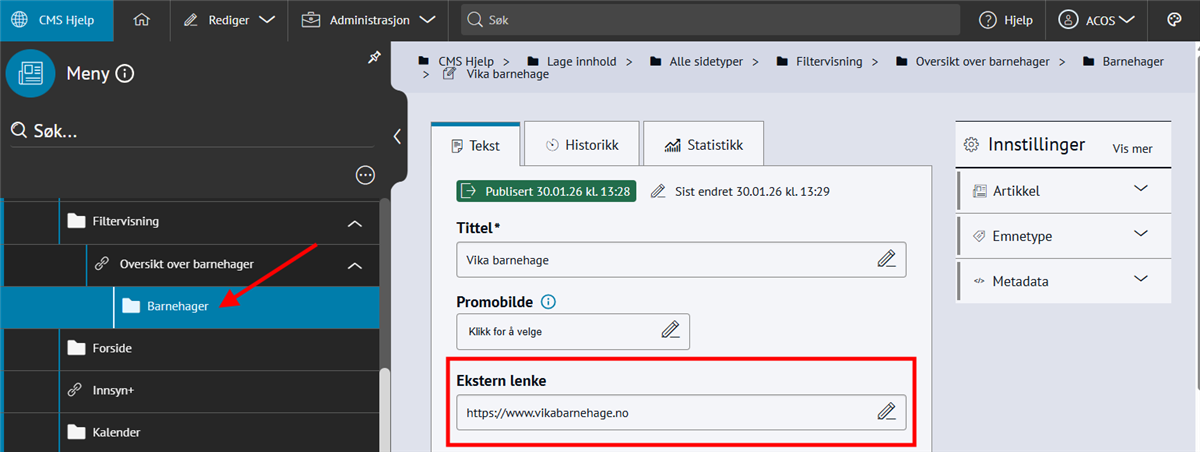 Klikk for stort bilde
Bilde
- Åpne artikkelen som viser i filtervisningen
- I feltet Bilde, laster du opp bilde
- Gå til Administrasjon → Datakilde
- Åpne filtervisningen du har laget
- Sjekk at du har Ja på Vis bilde på element
- Nøkkel for bilde: Sjekk at det står bilde i feltet i datakilden og i emnetypen
- Klikk Lagre
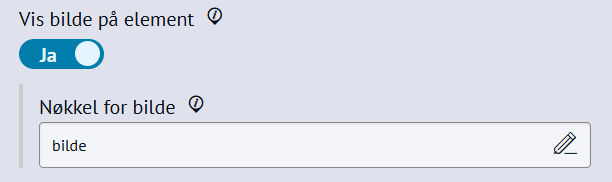
Merk💡Har du lastet bildet opp i feltet for Promobilde vises det ikke i filtervisningen. Last opp i feltet Bilde.
Overskrift
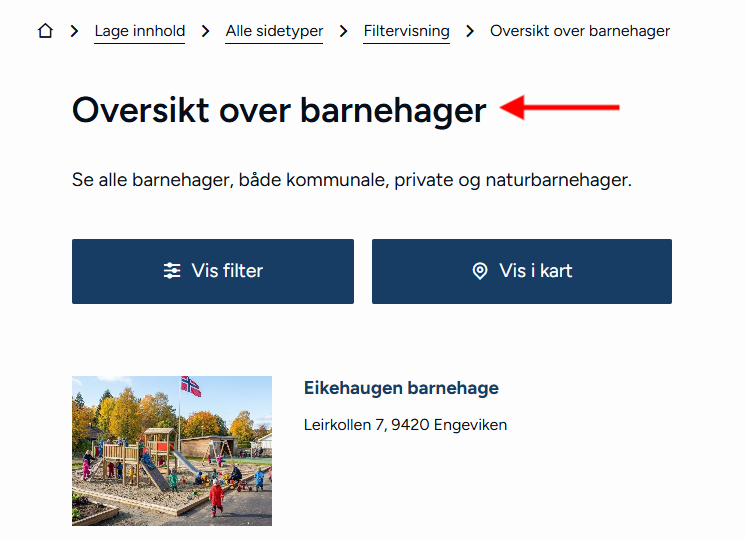 Klikk for stort bilde
- Gå til Administrasjon → Datakilder
- Åpne filtervisningen du har laget
- Endre Overskrift over utlistingen

Ingress
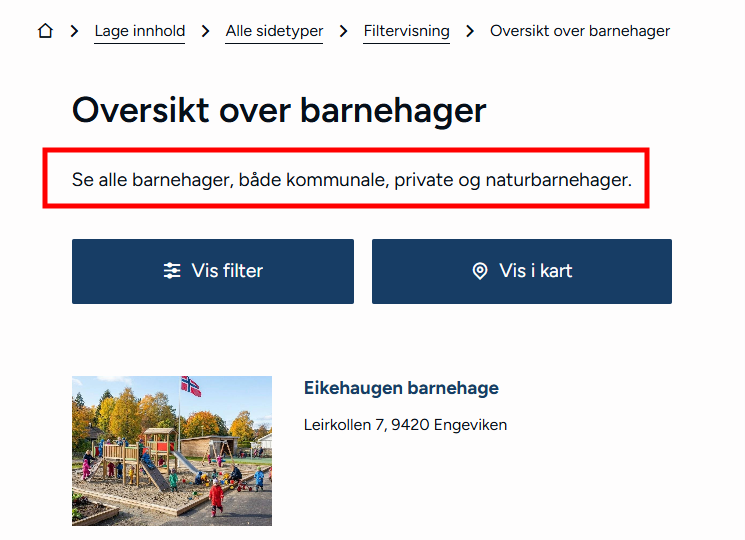 Klikk for stort bilde
- Gå til Administrasjon → Datakilder
- Åpne filtervisningen du har laget
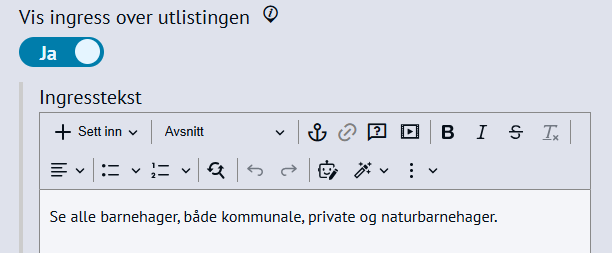
- Velg Ja på Vis ingress over utlistningen
- Endre Ingresstekst
Kart
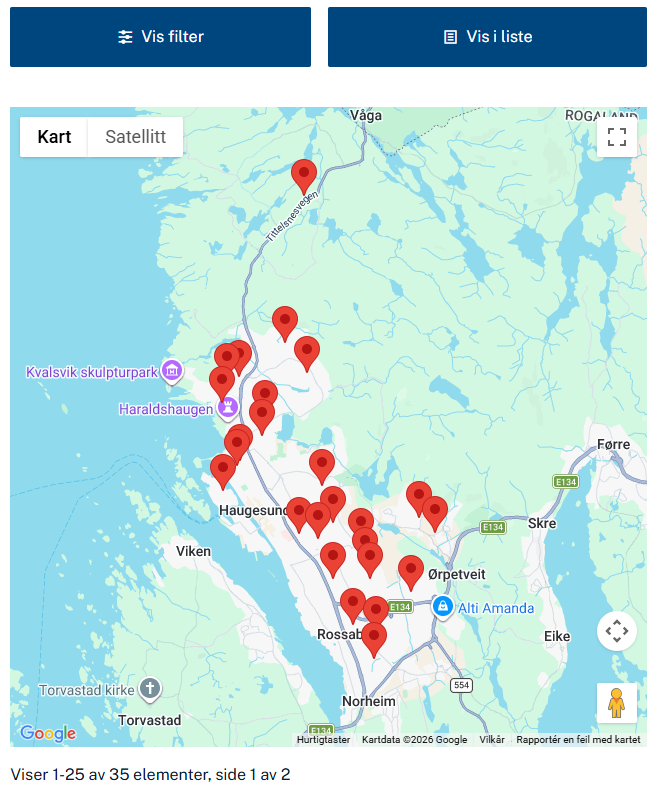
- Legg til felt for å vise kart (se steg 5 under Lage emnetype)
- Legg inn kart på Rediger → Kart
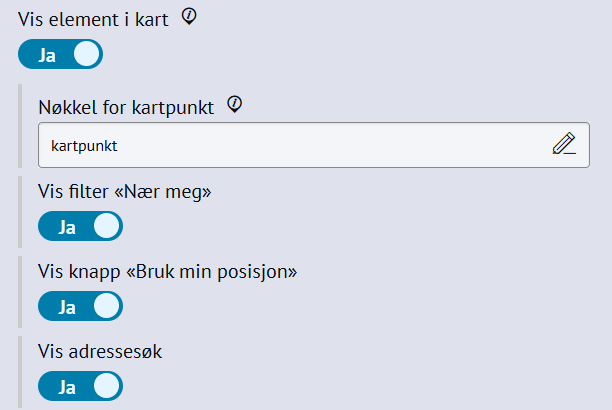
- Sjekk at du har Ja på Vis element i kart element under Administrasjon → Datakilde
- Nøkkel for kartpunkt: Sjekk at det står kartpunkt i feltet i datakilden og i emnetypen
- Åpne artikkelen som viser i filtervisningen og søk opp kartpunkt i feltet Kart
Brødsmulesti
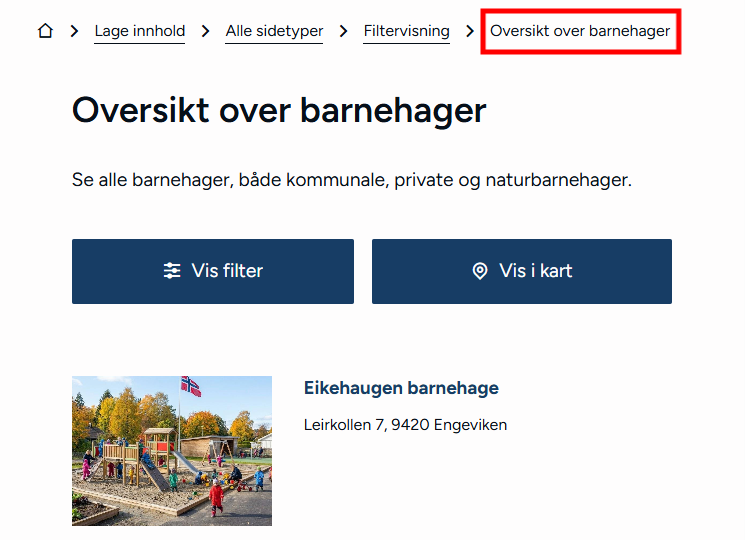 Klikk for stort bilde
Endre tekst i brødsmulestien ved å endre overskrift på menypunktet.
- Finn menypunktet du har laget filtervisningen på
- Endre navn på menypunktet
Tittel og ingress på artikkel
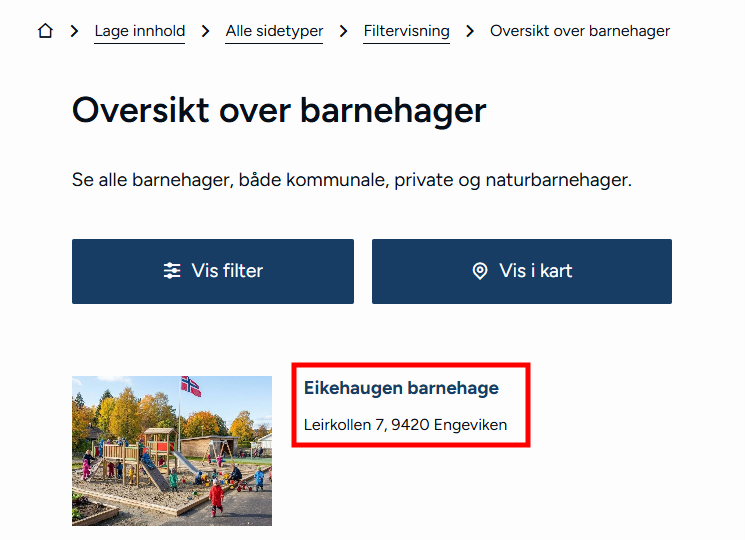 Klikk for stort bilde
- Åpne artikkelen som viser i filtervisningen
- Fyll inn Tittel og Ingress
- Gå til Administrasjon → Datakilde
- Åpne filtervisningen du har laget
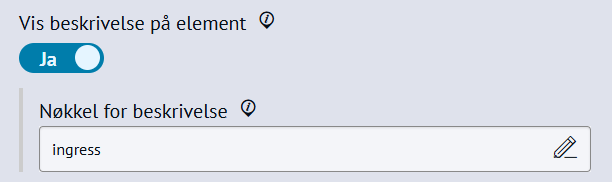
- Sjekk at du har Ja på Vis beskrivelse på element
- Nøkkel for beskrivelse: Sjekk at det står ingress i feltet i datakilden og i emnetypen
- Klikk Lagre
Rekkefølge på filter og valg
- Gå til Administrasjon → Emnetyper
- Åpne emnetypen du har laget for filtreringen
- Endre rekkefølge på valgene ved å dra dem opp og ned
- Endre rekkefølge på svaralternativene på blyantikonet
- Klikk Lagre
 Klikk for stort bilde
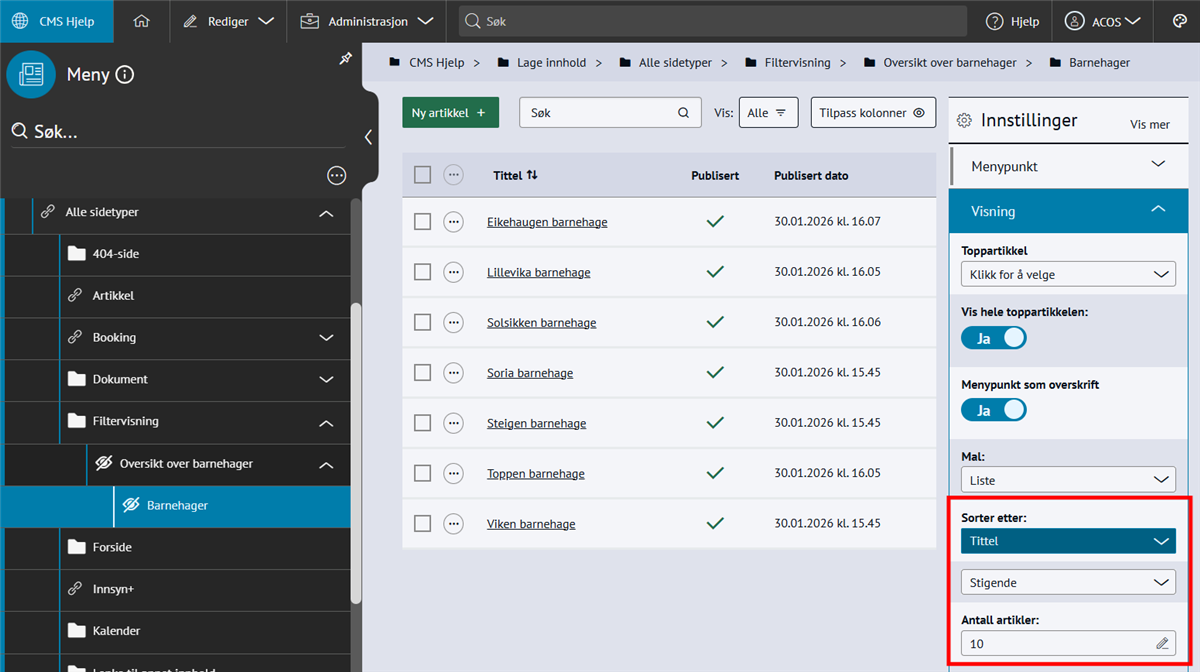
Rekkefølge på artikler
- Åpne menypunktet som viser artiklene i filtervisningen
- Under Innstillinger → Visning kan du sortere rekkefølgen:
 Klikk for stort bilde
Skal du vise nyheter, reguleringsplaner eller høringer i en filtervisning som automatisk skal sorteres etter dato?
- Gå til Administrasjon → Datakilde → åpne filtervisningen
- Under Konfigurasjon av tilbyder, velg Artikler med en valgt emnetype
Søketekster
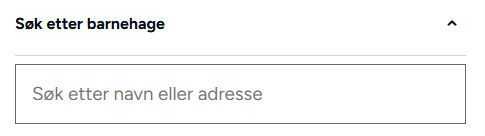
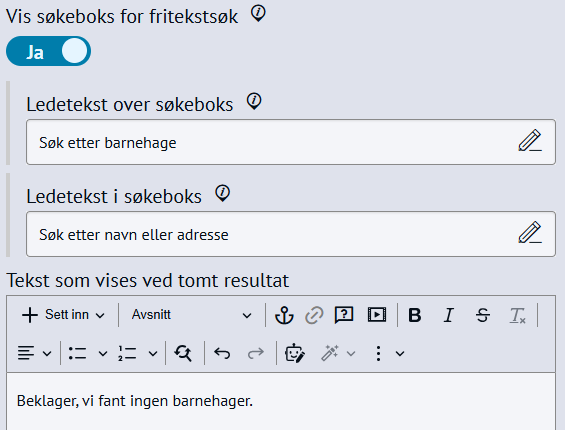
- Gå til Administrasjon → Datakilde
- Åpne filtervisningen du har laget
- Sjekk at du har Ja på Vis søkebokst for fritekstsøk
- Legg inn tekst
Feilmeldinger
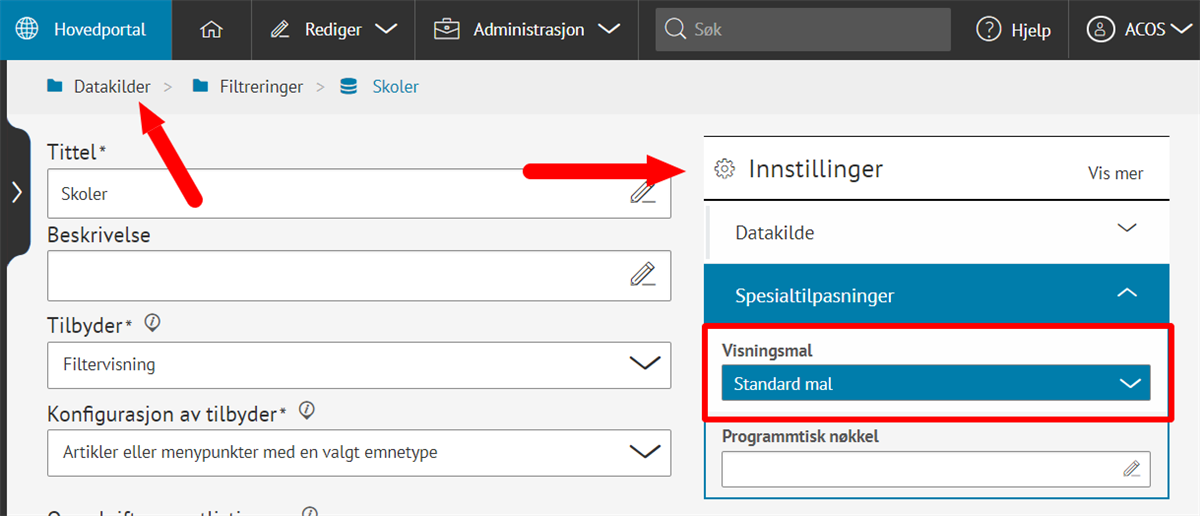
- Gå til Administrasjon → Datakilder
- Åpne filtervisningen du har laget
- Under Innstillinger→ Spesialtilpasninger → Visningsmal, velg Standard mal
- Klikk Lagre
 Klikk for stort bilde
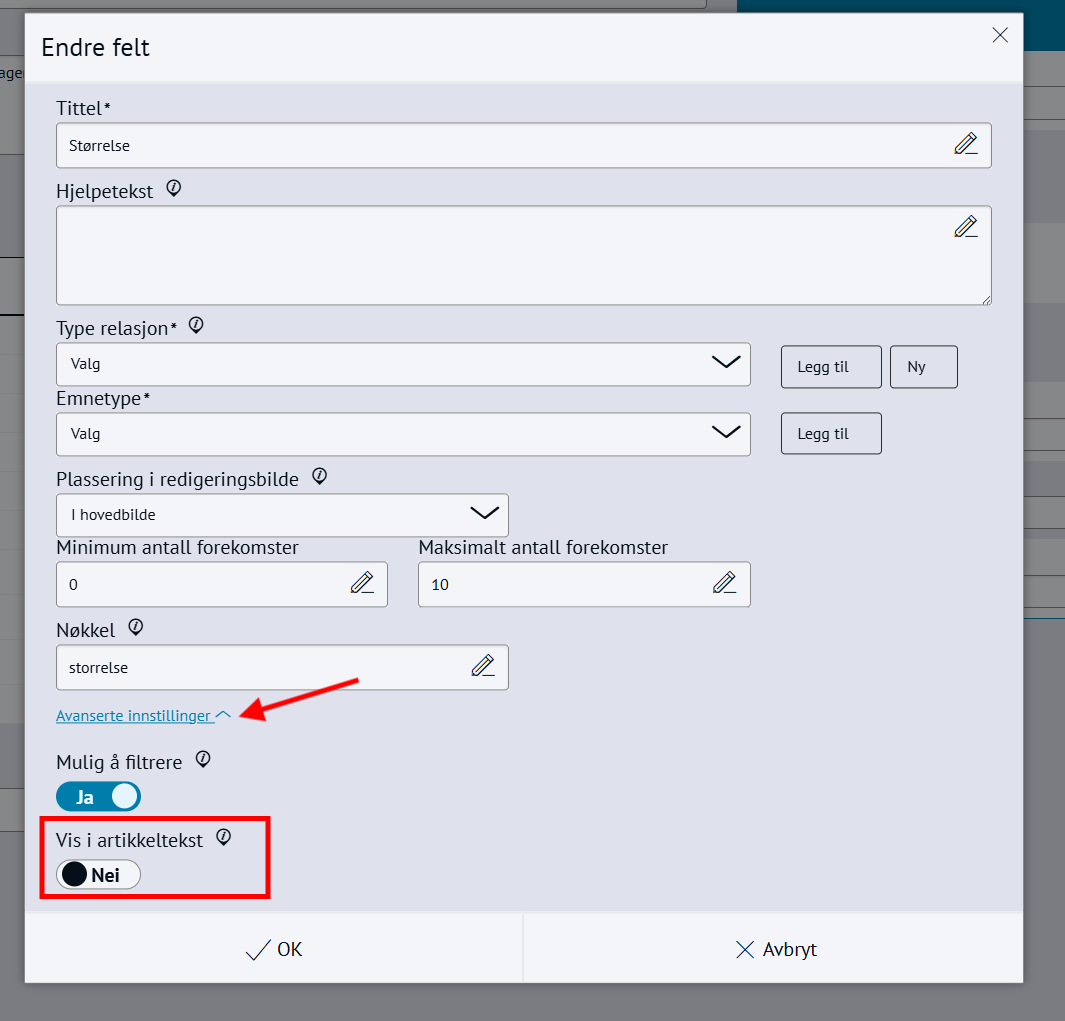
- Gå til Administrasjon → Emnetyper
- Åpne emnetypen du har laget for filtreringen
- Åpne feltet du har laget for filtrering, f.eks. Område
- Under Avanserte innstillinger → Vis i artikkeltekst: velg Nei
- Klikk Ok
 Klikk for stort bilde
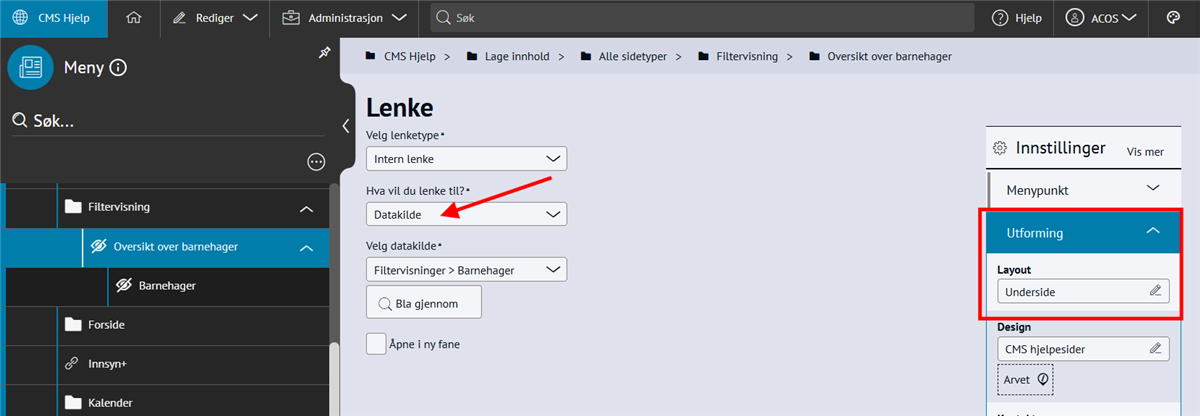
Sjekk at du har satt opp menypunktet riktig:
- Internlenke → Datakilde → til Filtervisning som du har laget
- Innstillinger → Utforming → Layout → velg Fullbredde elle Underside Fullbredde
 Klikk for stort bilde
Ofte stilte spørsmål
Ja, men via ekstern lenke.
- Huk av ønsket filter i filtervisningen
- Kopier URL-adresse fra nettleser
- Lag ekstern lenke i artikkel
Mer om lenker og knapper
Sannsynlig er det på grunn av at feltet nøkkel i emnetypen eller datakilden er tomt.
Nøklene gjør rett og slett at filtrene blir vist.
- Gå til Rediger → Emnetype og åpne emnetypen. Sjekk at feltet nøkkel ikke stårt tomt.
 Klikk for stort bilde
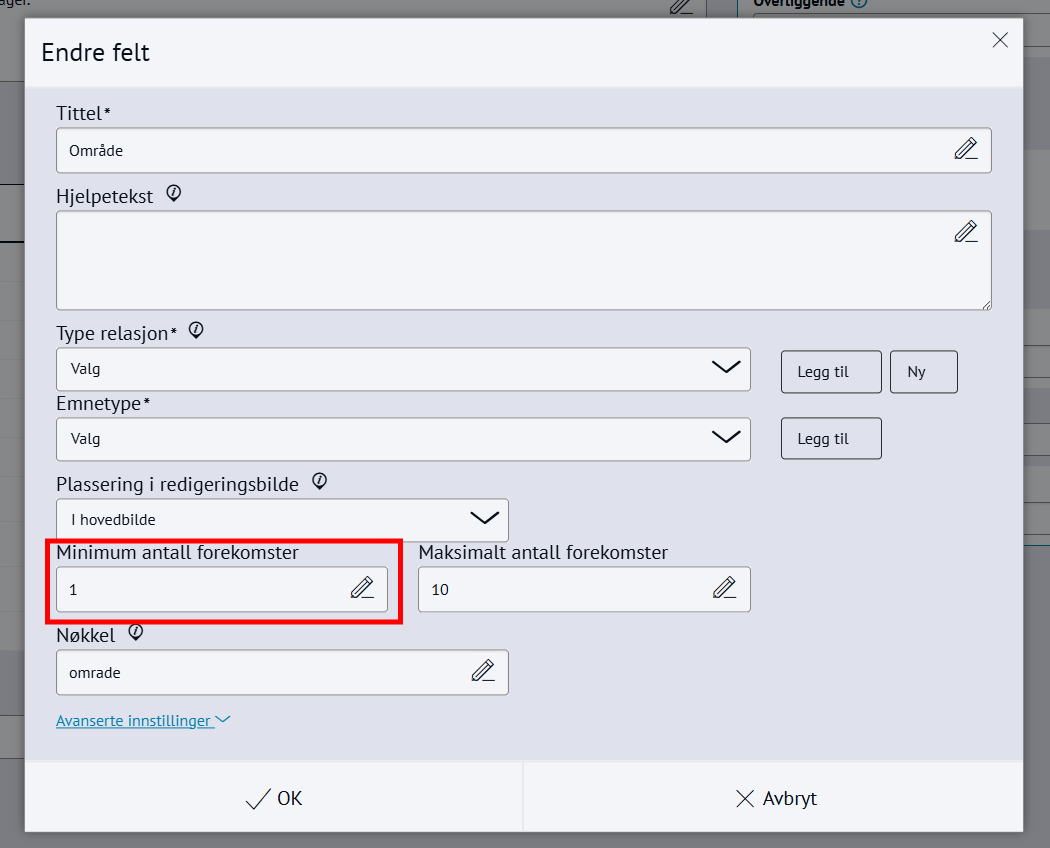
Feltet er bare obligatorisk for redaktør å legge inn for å kunne lagre artikkelen. Det er ikke obligatorisk for brukeren.
- Gå til Administrasjon → Emnetyper
- Åpne emnetypen du har laget for filtreringen
- Åpne feltet du har laget for filtrering, f.eks. Område
- Under Minimum antall forekomster: skriv 1 i stedet for 0
- Klikk Ok
 Klikk for stort bilde
Her er noe du ting kan sjekke:
Nøkkel
- Sjekk at navnet på nøklene du legger inn i datakilden, er identiske til de som de står i emnetypen. Hvis ikke vil ingen av feltene fungere, og det du prøver å vise ut vil ikke vise.
- Søk opp filtervisningen du har laget under Administrasjon → Datakilder og Administrasjon → Emnetype
Emnetype
- Sjekk Menpunkt: Under Innstillinger → Menypunkt, sjekk at Valgt emnetype for menypunkt er filtervisningen du har laget
- Sjekk Artikkel: Under Innstillinger → Emnetype, sjekk at det er filtervisningen du har laget
Ja, du kan vise menypunkter. Da må du gjøre en endring i emnetypen:
- Gå til Administrasjon → Emnetyper
- Finn emnetypen du har laget og klikk på den
- I feltet Modul, endre til Menypunkt
- Klikk Lagre
- Gå til menypunktet du vil vise i filtervisningen
- Du kan nå velge emnetypen
- Klikk Lagre
Merk: Hvis du i ettertid vil vise flere vanlige artikler i filtervisningen må du endre Modul tilbake til Artikkel. Det påvirker ikke de menypunktene du allerede har lagt inn med emnetypen - de vil beholde emnetypen du har satt for de.
- Emnetype slettet: kan ikke gjenopprettes
- Datakilde slettet: kan lages på nytt og kobles til samme emnetype
- Menypunkt slettet: kan hentes fra papirkurven
Du må ha full tilgang til emnetyper og datakilder for å lage en filtervisning. Disse rettighetene har systemansvarlige.
Minimum og maksimum antall forekomster
Adminstrasjon → Emnetype:
Hvis bruker skal velge mellom to alternativer, for eksempel enten Barneskole eller Videregående skole, velger du disse innstillingene.
- Minimum antall forekomster = 0
- Maksimum antall forekomster: 1
Hvis bruker skal kunne huke av flere alternativer, for eksempel flere fasiliteter som parkering, SFO, spesialundervisning og utetilbud, velger du disse innstillingene:
- Minimum antall forekomster = 0
- Maksimum antall forekomster: 2-10, eller så mange bruker skal kunne velge
Obligatoriske felt
Adminstrasjon → Emnetype:
For å lage et obligatorisk felt som webredaktøren må fylle ut før de kan publisere ut noe i filtervisningen:
- Minimum antall forekomster = 1
Nøkkel
Adminstrasjon → Emnetype:
Adminstrasjon → Datakilde:
I Nøkkel kan du skrive inn samme navn som tittel. Unngå å bruke æ, ø og å. Filternavn vil vise som del av URL på nettsiden så benytt tegn a-z og tall.
Konfigurasjon av tilbyder
Adminstrasjon → Datakilde:
I datakilden har du dette valget.
- Artikler eller menypunkt med en valgt emnetype: Velg for barnehager, skoler, omsorgsbolig, helsetilbud etc.
- Artikler med en valgt emnetype: Velg for nyheter, reguleringsplaner og høringer som skal vise innhold med datosortering
Valgt emnetype for menypunkt
Adminstrasjon → Datakilde:
Det er valgfritt om du vil samle innhold i oversikten under et reservert menypunkt eller ikke. Det som avgjør om innhold viser i oversikten, er at det er valgt samme emnetype i datakilden. Innholdet kan sånn sett være publisert hvor som helst i menystrukturen.