Sett inn bilder fra bildebank
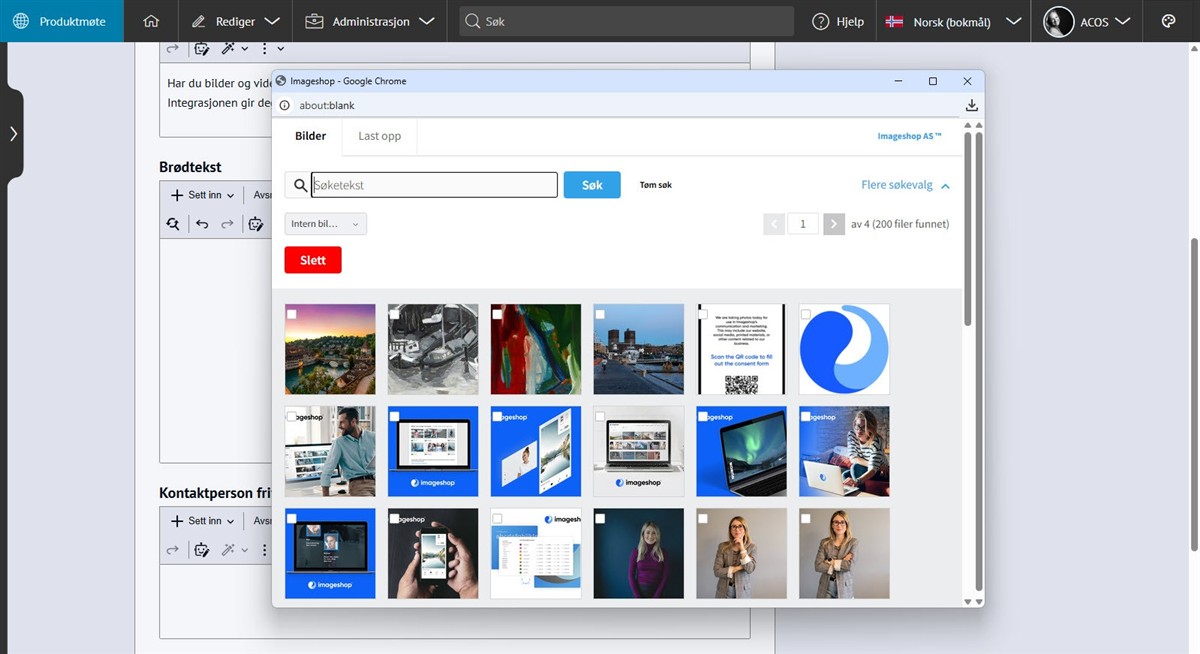
I stedet for å laste opp bilder i ACOS CMS fra datamaskin, kan du hente bilder fra bildebanker som Imageshop.
 Trykk for stort bilde
Slik fungerer integrasjonen
- Sett inn bilder og video fra Imageshop i artikler og på andre sider som har bildefelt
- Enkel og rask tilgang til høykvalitets mediafiler, bilder og videoer fra Imageshop
- Tidsbesparende å importere bilder direkte til artikler og innhold
- Sporbarhet på hvor bildet er benyttet både fra Imageshop og i CMS
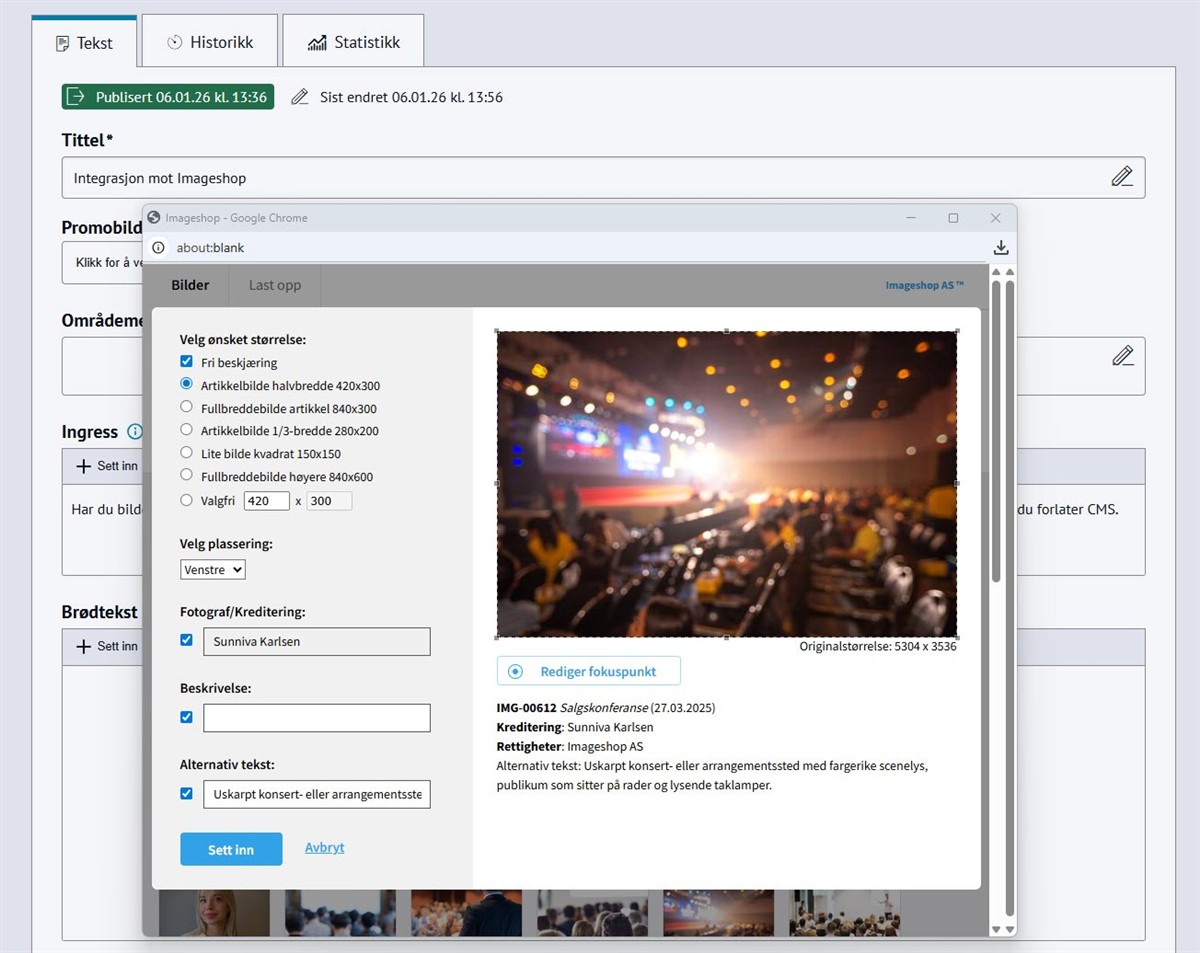
Rediger bilder fra ACOS CMS
Når du laster opp bilder fra Imageshop kan du redigere bildet i grensesnittet i CMS, men på måten du er kjent med i Imageshop:
 Trykk for stort bilde
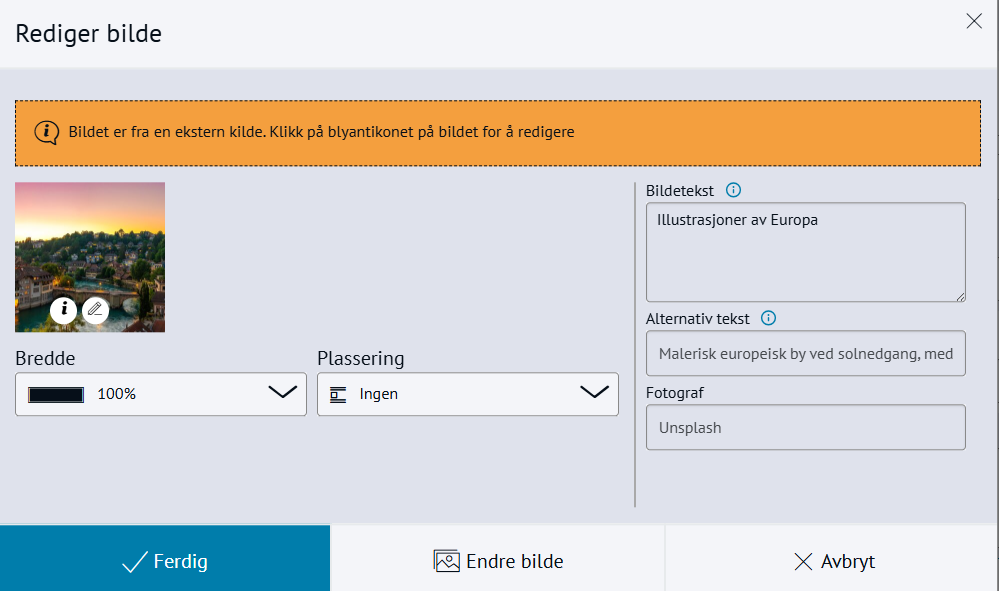
Effektiv opplasting og bruk av bilder
Bilder fra Imageshop kan brukes i:
- artikler i brødtekst og moduler
- bildegalleri
- personmodulen
- sider med reserverte bildefelt
- promobilde
- toppbilde i kalenderhendelser
 Trykk for stort bilde
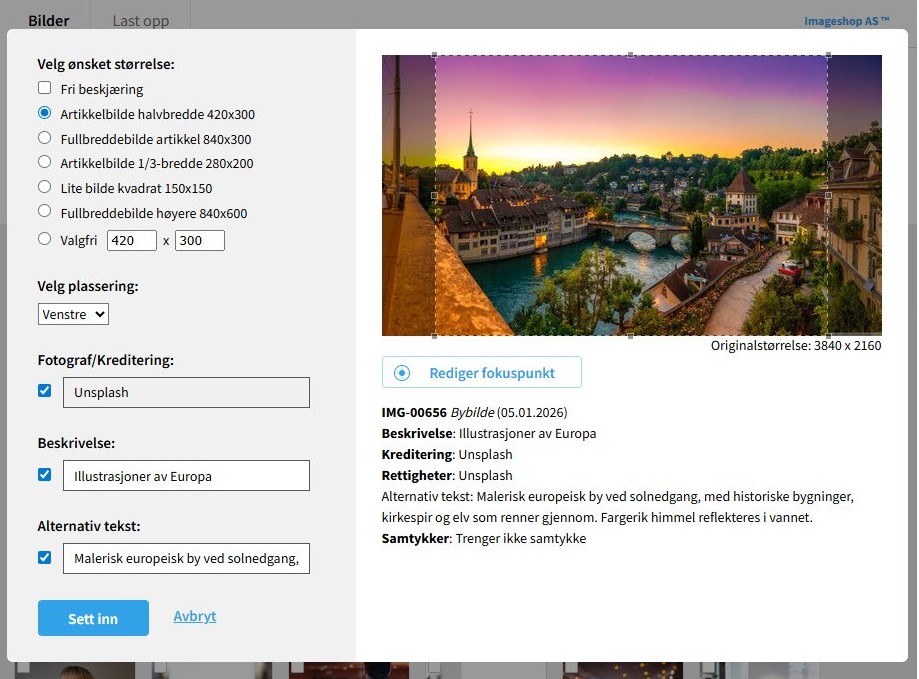
Metadata blir med automatisk
Når du importerer bilder fra Imageshop til CMS får du automatisk med:
- Bildetekst
- Alternativ tekst
- Fotograf
- Plassering
- Beskjæring
- Riktig bildestørrelse
 Trykk for stort bilde
Sette inn bilde fra Imageshop
- Gå til artikkelen og klikk i brødteksten der du vil plassere bildet
- Velg +Sett inn → Bilde
- Last opp bilde fra Imageshop
- Søk opp eller velg bilde og velg Sett inn
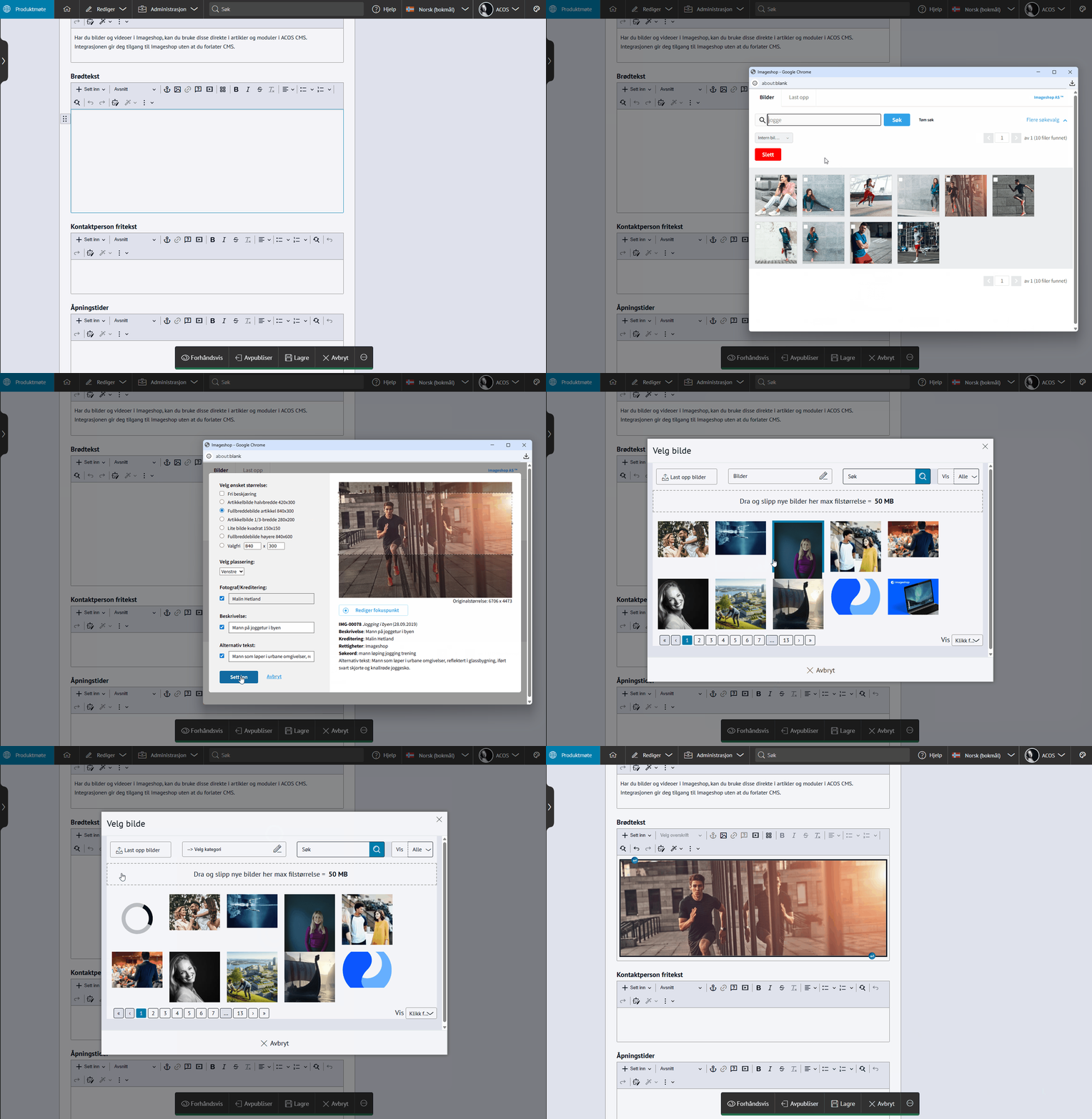 Trykk for stort bilde
Sette inn video fra Imageshop
- Gå til artikkelen og klikk i brødteksten der du vil plassere videoen
- Velg +Sett inn → Widget
- Velg +Opprett ny og gi den en Tittel
- Velg Type og Annet: Video fra Imageshop
- Velg video og Sett inn
- Under innstillinger, legg til i en kategori
- Klikk Publiser og Ok