Innstillinger for AI-chat
Her finner du steg for steg-guider for:
- Layout: Juster plassering og avrunding av chatvinduet.
- Branding: Velg farger og logo.
- Velkomstmelding: Skriv teksten brukerne møter når de åpner chatten.
- Chatinnstillinger: Slå av og på oppfølgingsspørsmål og feedback.
- Stil og tone: Velg mellom formell og uformell personlighet.
- Answer willingness: Bestem hvor forsiktig chatten skal være når informasjonen er mangelfull.
Logg inn på Raffle Insights
Kom i gang
- Logg inn på Raffle Insights
- Gå til Tools
- Velg AI-chat
Du får opp en forhåndsvisning av chatten. Her kan du teste og bruke chatten så mye du vil – uten at det påvirker statistikken.
Husk å klikke Save når du er ferdig med å gjøre endringer.
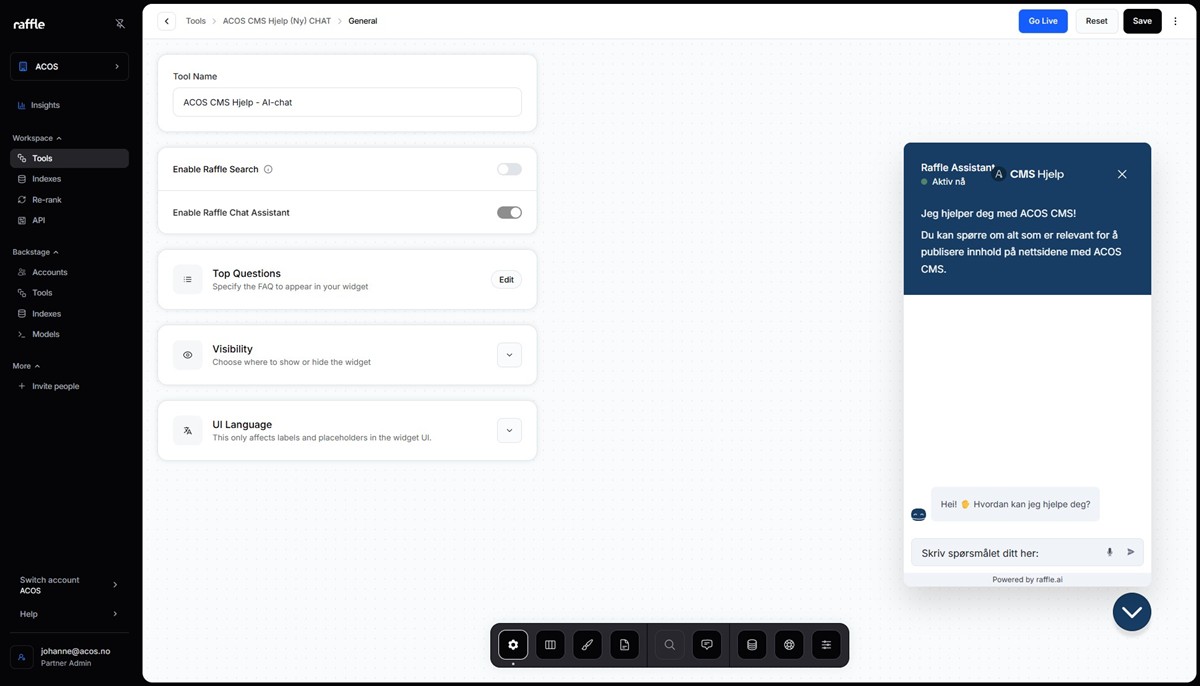 Klikk for stort bilde
Layout
Juster plasseringen og formen på chatvinduet.
- Klikk på Layout i menyen nederst på siden
- Juster plasseringen av chatten på siden
- Velg ønsket avrunding for å passe til nettstedets visuelle profil
Branding
Velg farger og last opp logo.
- Klikk på Branding i menyen nederst på siden
- Velg farge på tekst og bakgrunn
- Last opp logo for å skape gjenkjennelse og tillit hos brukerne
⚠️ Husk å velge fargekombinasjoner med god kontrast for å sikre lesbarhet og universell utforming.
Velkomstmelding
Definer hva brukerne møter når de åpner chatten.
- Klikk på Text overrides i menyen nederst på siden
- Klikk på Chat
- Skriv inn teksten som skal vises øverst i chatvinduet
- Legg til en velkomstmelding
Eksempel
Hei!
Jeg kan svare på spørsmål om kommunens tilbud og tjenester. Vennligst ikke oppgi personlig informasjon som navn eller fødselsnummer.
Chatinnstillinger
Slå av og på oppfølgingsspørsmål og mulighet for feedback.
- Klikk på Text overrides i menyen nederst på siden
- Klikk på Chat
- Velg om chatten skal gi oppfølgingsspørsmål
- Velg om brukerne skal kunne gi feedback
Stil og tone
Definer chatbotens personlighet.
- Klikk på Text overrides i menyen nederst på siden
- Klikk på Chat
- Velg mellom formell og uformell stil og tone
Answer willingness
Bestem hvor tilbøyelig AI-en skal være til å svare når informasjonen på nettstedet er mangelfull eller usikker.
- Klikk på Text overrides i menyen nederst på siden
- Klikk på Chat
- Velg nivå under Answer willingness
💡 Hvis du velger Conservative vil chatten begrense seg når den ikke finner et sikkert svar. Dette er anbefalt for å unngå feilinformasjon.
Godt innhold = god AI-chat
AI-chatten fungerer best når sidene dine:
- har tydelig overskrift og gode mellomtitler
- er skrevet i klart språk
- besvarer brukerens spørsmål tidlig i teksten
- er oppdatert med riktig informasjon
ℹ️ Merk: Nøkkelord og metabeskrivelse fra CMS påvirker ikke AI-chatten.
Slik lager du godt og universelt utformet innhold
Ofte stilte spørsmål om AI-chatten
Dette skyldes som regel at teksten på nettsiden er tvetydig eller utdatert.
- Sjekk hvilken side chatten bruker som kilde
- Oppdater siden med tydeligere klarspråk
- Juster Answer willingness til Conservative for å redusere risikoen for feil svar
Husk å klikke Save i Raffle Insights. Endringene vises ikke på nettstedet før du har lagret.
Hvis du har laget nytt innhold i CMS, vises det ikke i chatten før neste daglige synkronisering.