Forside

Slik redigerer du elementer på forsiden, som velkomstbanner, fokusfelt og lenker.

  • OBS! Det kan variere litt ut fra kundedesign hvordan forsiden redigeres. Fremgangsmåtene på denne siden er best tilpasset kundedesign vi har levert de siste 2-3 årene.

Hvilke elementer finnes på forsiden?

En forside består ofte av disse elementene:

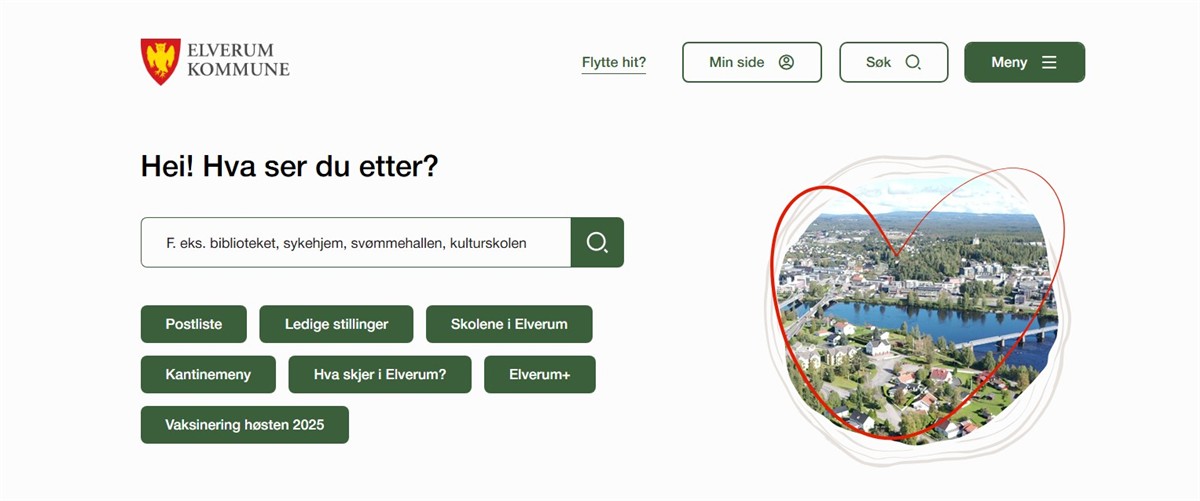
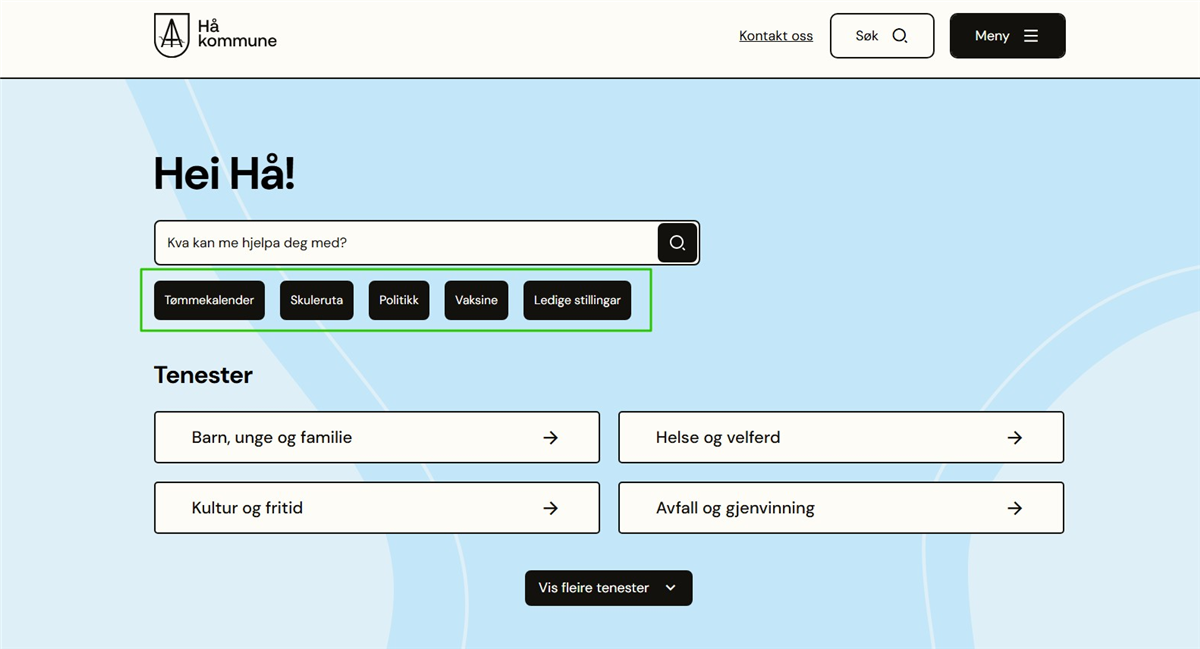
  • Et velkomstbanner med søkefelt, bilde og snarvei-lenker
  • Tjenestemeny
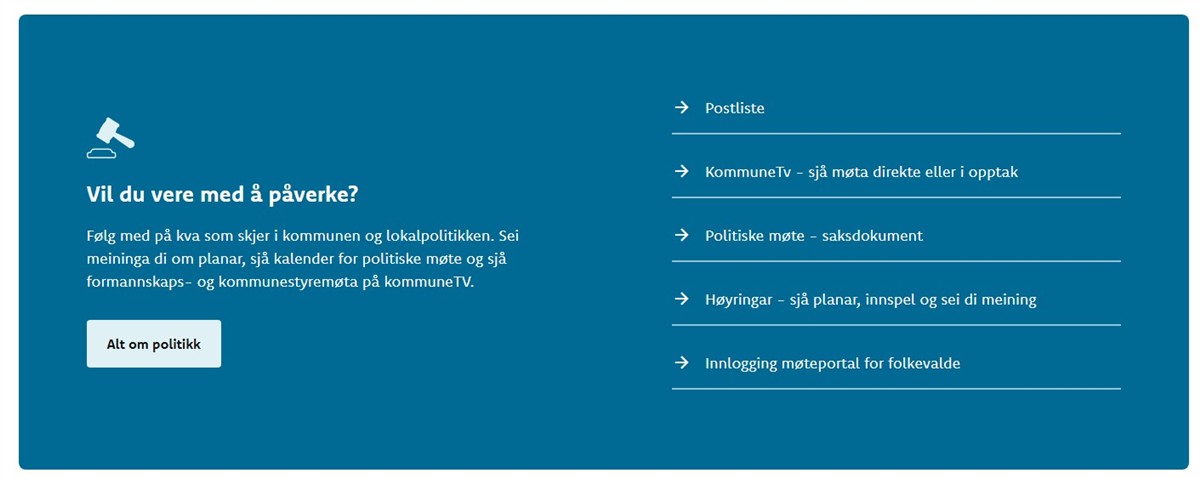
  • Fokusfelter
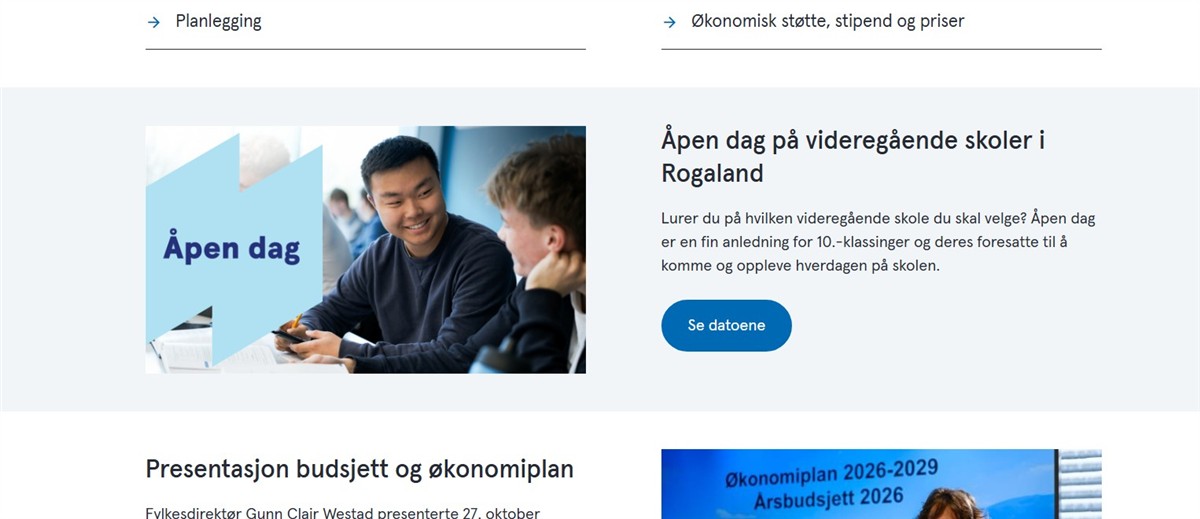
  • Felt med de sist publiserte nyhetssakene
  • Felt med kommende kalenderhendelser
  • OBS! De fleste innstillingene på denne siden er kun tilgjengelig for brukere med full tilgang i CMS/systembrukere.

Redigere velkomstbanner eller fokusfelt

Velkomstbanner (klikk for stort bilde) - Klikk for stort bildeVelkomstbanner (klikk for stort bilde)
  1. Klikk på menypunktet for forsiden i admin
  2. Klikk på feltet for velkomstbanneret eller fokusfeltet
  3. Klikk Redigere
  4. Gjør endringene, for eksempel:
    • Endre bilde, bildeutsnitt eller fokuspunkt
    • Endre tekster
    • Endre hvilken lenkesamling som brukes for snarvei-lenker
  5. Klikk Lagre
  6. Lagre menypunktet

Redigere lenker på forsiden

Gjelder for eksempel snarvei-lenker i velkomstbanner og tjenestemenyen.

Lenker på forsiden (klikk for stort bilde) - Klikk for stort bildeLenker på forsiden (klikk for stort bilde)
  1. Gå til Rediger > Lenker
  2. Finn mappen for de aktuelle lenkene, ofte kalt Forsidelenker (navnene varierer)
  3. Klikk på lenken du vil endre på
  4. Gjør endringene, for eksempel: 
    • Endre lenketeksten
    • Endre hvor lenken går til
    • Bestem om lenken skal åpnes i ny fane eller ikke
  5. Klikk Lagre

Redigere nyhetsfelt

Nyhetsfelt (klikk for stort bilde) - Klikk for stort bildeNyhetsfelt (klikk for stort bilde)
  1. Klikk på menypunktet for forsiden i admin
  2. Klikk på flervalgsknappen på menypunktet i venstremenyen
  3. Klikk Rediger webparter
  4. Bla ned til nyhetsfeltet
  5. Klikk på tannhjul-ikonet
  6. Gjør endringene, for eksempel:
    • Endre tittel på feltet
    • Endre hvilket menypunkt nyhetene skal hentes fra
    • Juster antallet artikler som vises på forsiden
    • Skru av/på visning av bilde, ingress og dato
  7. Klikk Lagre
  8. Gå ut av webpartredigering ved å klikke på Hjem-ikonet

Redigere kalenderfelt

Kalenderfelt (klikk for stort bilde) - Klikk for stort bildeKalenderfelt (klikk for stort bilde)
  1. Klikk på menypunktet for forsiden i admin
  2. Klikk på flervalgsknappen på menypunktet i venstremenyen
  3. Klikk Rediger webparter
  4. Bla ned til kalenderfeltet
  5. Klikk på tannhjul-ikonet
  6. Gjør endringene, for eksempel:
    • Endre tittel på feltet
    • Endre hvilken kalenderkategori hendelsene skal hentes fra
    • Juster antallet hendelser som vises på forsiden
    • Endre tekst på “Vis alle”-knappen
  7. Klikk Lagre
  8. Gå ut av webpartredigering ved å klikke på Hjem-ikonet

Webpartredigering

Vil du endre noe på forsiden, men finner ikke ut hvor du gjør det? Da kan du sjekke om du får løst det med webpartredigering.

  1. Klikk på menypunktet for forsiden i admin
  2. Klikk på flervalgsknappen på menypunktet i venstremenyen
  3. Klikk Rediger webparter
  4. Bla til feltet (webparten) du vil endre på
  5. Klikk på tannhjul-ikonet
  6. Gjør eventuelle endringer
  7. Klikk Lagre
  8. Gå ut av webpartredigering ved å klikke på Hjem-ikonet
  • OBS! Hvis du gjør en endring på en webpart som er global (altså vises over hele nettstedet, for eksempel hovedmeny) så må du redigere webparten på alle layouts:

    • Forside
    • Transportside
    • Underside
    • Underside fullbredde

    Finn et menypunkt som bruker hver av layoutsene og følg trinn 2-8 over.